1Obsidianをダウンロード
自分のパソコンのボタンを押すと、
インストーラーをダウンロードできます。
Obsidian
自分のパソコンのボタンを押すと、
インストーラーをダウンロードできます。
Obsidian
Obsidian-… .exe をダブルクリック
→ 画面の案内に沿って進めます。
Obsidian-… .dmg を開きます。
アイコンをフォルダへドラッグします。
インストールできたら、次は下のキットをダウンロードします。
使うAIのボタンを一つ選んでください。保存したら、下の図でZIPの場所を確認します。
Chrome右上の「↓」→ キットの「フォルダに表示」
Chromeの操作位置を示した図です。
「↓」がないときは、Chromeの「⋮」→「ダウンロード」。
ここで見つかるのはZIPです。解凍後の場所は、次で決めます。
Windowsの展開手順を示した図です。
置いたキットを開き、「私の保管庫」があるか確認します。
Windowsは「すべて展開」で選んだ場所、MacはZIPの隣を確認します。移動した場合は、その移動先を開いてください。
「私の保管庫」と「はじめにお読みください」が並んでいれば、使うキットが見つかりました。
「保管庫としてフォルダを開く」から、キット内の「私の保管庫」を選びます。
このフォルダを開きます
私の保管庫
最初の4フォルダは、用意済みです。
自分で一つずつ作る必要はありません。次はAIの設定に進みます。
主な項目を示した画面イメージです。
Codex版:外側のキットフォルダを、チャットへ丸ごとドラッグします。
私の保管庫
はじめに
お読みください
中にある「01_AIへの指示書.txt」を読んで、セットアップを手伝ってください。
使う保管庫を聞かれたら「このキットの私の保管庫」と答えます。
保存の許可や操作を案内されたら、順に進めます。Obsidianの設定はやり直しません。
外側のキットフォルダの場所をコピーして、チャットに貼り付けます。
この場所にあるキットの「01_AIへの指示書.txt」を読んで、セットアップを手伝ってください。
Codexがその場所を読めるか確認し、次の操作を案内します。
Claude CodeでもObsidianと同じ「私の保管庫」を選んでから、外側のキットを渡します。上のコピー用の文を添えて送ります。
ドラッグできない場合は、01の指示書を開き、全文をコピーしてチャットに送ります。
「今はなし」「あとで」でも大丈夫。
AIが保存したファイルを、Obsidianでも開きます。
今日はキットを設定しました
AIの案内に沿って、同じ保管庫で新しい会話を開きます。「今日の予定を出して」で設定を確かめます。
設定完了の案内を確認したら、次は「07 試してみる」へ。
AIに「記録しといて」と頼み、Obsidianでそのメモを開きます。
講座のアイデア:初めての方向けに、道具の選び方を紹介したい。記録しといて。
頼んだ内容が
メモになっている
AIに伝えた内容と、Obsidianに入った内容が合っていればOKです。
資料の場所を伝えて、「記録しといて」と頼みます。
① 記録を頼む
② AIが分類・保存
保管庫内にフォルダ・ノートを作成
③ 記録を確認
資料のフォルダの場所を貼り付けて、この言葉を添えます。
このフォルダの資料を全部Obsidianに記録しといて。
原稿・講座資料・レシピが混ざっていても、AIが分類します。内容を保管庫のノートに記録し、元のファイルは残します。
次の資料も、同じ保管庫で「記録しといて」。AIが今ある保存先を見て振り分けます。
記録ができたら、Obsidianで保存先と内容を確認しましょう。
CanvaやGoogle Driveの資料は、元の場所に置いたまま使えます。
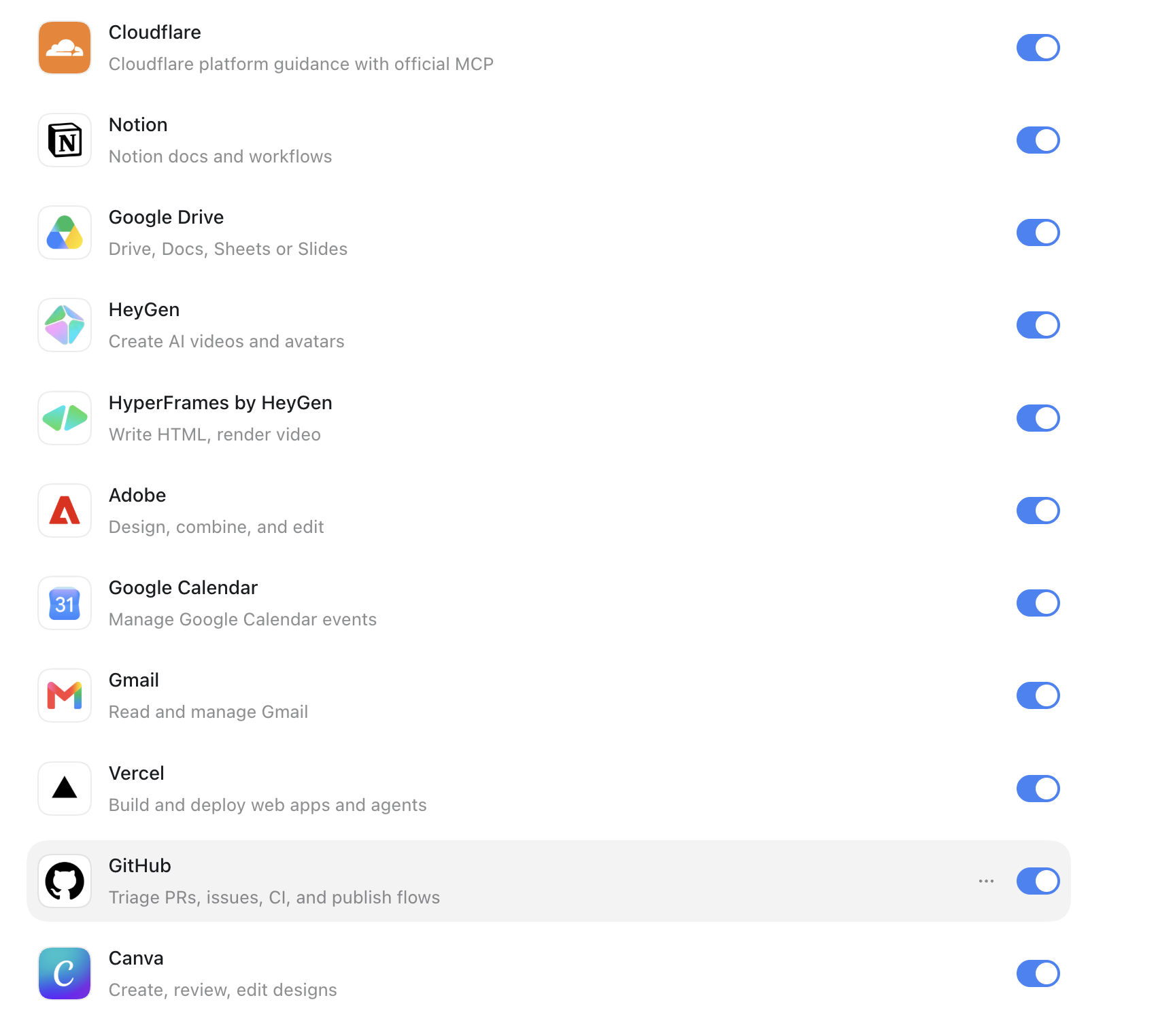
Canva・Google Driveの資料をCodexに読んでもらうには、連携をオンにしておきます。
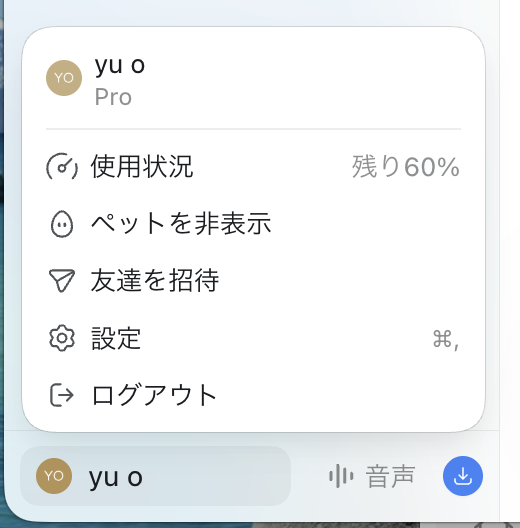
Codex画面の左下にあるプロフィールを押します。
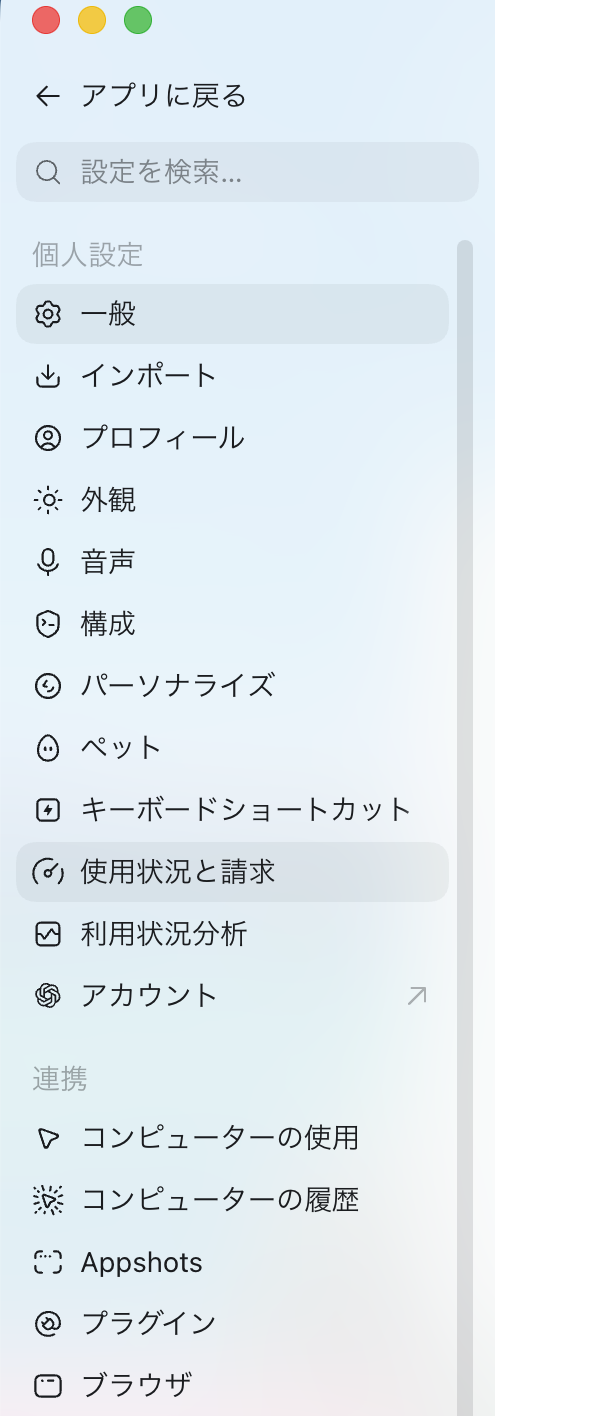
左側メニューを下へ見て、「プラグイン」を選びます。
まずここだけ
リンクやフォルダの場所を貼って、「Obsidianに記録しといて」と送ります。
リンクを貼る資料
スライドを開き、右上の共有からリンクをコピーします。
Canvaの画面で 共有 → 共有リンクをコピー
リンクを貼り、この文で頼む
このCanvaの資料をObsidianに記録しといて。
記録したいフォルダを右クリックし、共有からリンクをコピーします。
Google Driveの画面で フォルダを右クリック → リンクをコピー
リンクを貼り、この文で頼む
このGoogle Driveフォルダの資料をObsidianに記録しといて。
動画を開き、共有からリンクをコピーしてCodexに貼ります。動画の内容は、文字起こしも一緒に記録しておくと、あとでObsidian内で検索したり、発信の材料として読み返したりできます。
講座アーカイブ動画
YouTubeの画面で 共有 → リンクをコピー
リンクを貼り、文字起こしも残すよう頼む
このYouTube動画をObsidianに記録しといて。文字起こしも残して、短い要約もつけて。
外付けHDDをつなぐと、Finderにいつものフォルダと同じように表示されます。その資料フォルダをCodexのチャットへドラッグ&ドロップすれば大丈夫です。元のファイルはHDDやパソコンの中に残ったままで、Obsidianへ移動されません。
Finderに出たフォルダをCodexへドラッグ&ドロップ
フォルダを渡して、この文で頼む
このフォルダをObsidianに記録しといて。
あとで発信に使うとき
このノートとリンク先資料も読んで、Instagramの投稿案を3つ作って。
接続と閲覧権限が続いていれば、Obsidianの本文に加えてリンク先も読み直せます。
元の資料は動かさない。Obsidianには、場所とあとで探せるテキストを残す。
原稿を貼り付けるか、ファイルを渡して頼みます。
この原稿をObsidianに記録しといて。
あとで使うときも、同じ保管庫で聞きます。
これまで記録した原稿から、初心者向けの講座案内に使えるものを探して。
Codexとの会話は、区切りごとに会話記録として残します。
ダイアリーに残したいときは、出来事や気持ちを話して「今日の日記として記録して」と頼みます。
資料の記録とは別のノートになるため、資料置き場と日々の記録が混ざりません。
まず、資料が入っているフォルダを開きます。
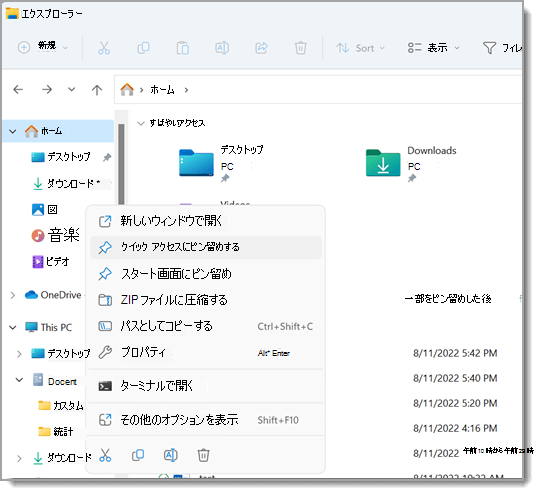
選ばれないときは Ctrl + L を押してから、コピーします。
このフォルダの資料を全部Obsidianに記録しといて。
次の講座で質問時間を作りたい。記録しといて。
今日の予定を出して
タスク追加:講座の資料を見直す
文字起こしや、すでにまとめた議事録をAIに渡して頼みます。
これを記録しといて。
文字起こしを短くまとめたいときは、こう頼みます。
議事録として1ページにまとめて、Obsidianに記録して。
この講座の資料をObsidianに記録しといて。
このレシピやマニュアルをObsidianに記録しといて。
お客様の声は、名前や連絡先を除いた本文を渡します。
この資料をObsidianに記録しといて。
今の保管庫に初めてキットを設定する方向けです。
今使っている保管庫に設定したいです。メモ・タスク・自分用の設定を残して、変更するところを先に見せてください。
すでにキットを問題なく使えている方は、そのままで大丈夫です。
今使っている保管庫と、記録を保存した場所を教えてください。
vault-map.mdのセットアップ状況を読んで、続きをやってください。