CLOUDFLARE はじめてガイド
ワーカーズ → ページーズ
ワーカーズ → ページーズ
直し方ガイド
上から順番に見ていけば、初心者でも自分で直せます。
今日のゴール:サイトを「ワーカーズ」から「ページーズ」に直す
はじめに、安心してほしいこと
・何回まちがえても、サイトは壊れません。気楽にどうぞ。
・むずかしい設定は「何も入力しない」のが正解です。
・押すところは赤い丸・四角で囲ってあります。
そもそも、なぜ直すの?
「ワーカーズ」で公開するとGitHubと繋がっていないので、最新が保存されず後で困ります。「ページーズ(GitHub連携)」に直すと、編集して push するだけで自動公開になります。
1
Cloudflare を開く
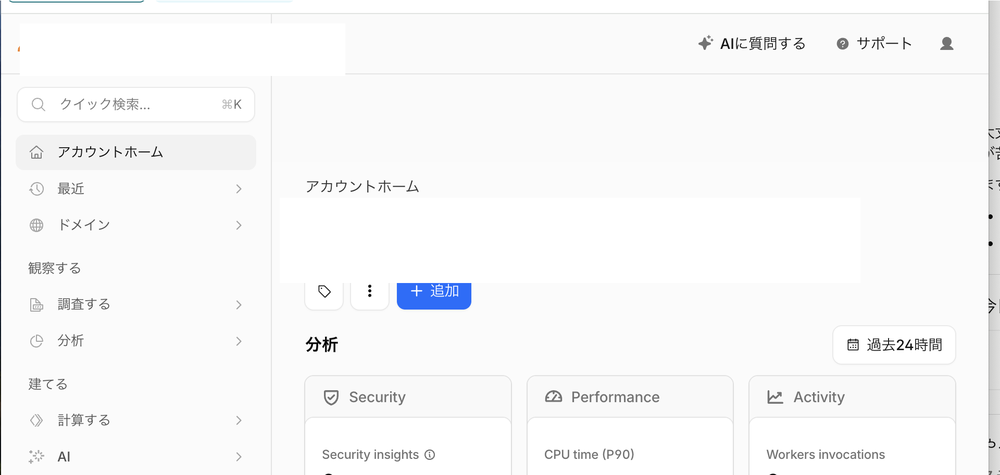
ブラウザのアドレス欄に dash.cloudflare.com と打って開きます。下のような「アカウントホーム」が出ればOKです。
2
「計算する」→「従業員とページ」を開く
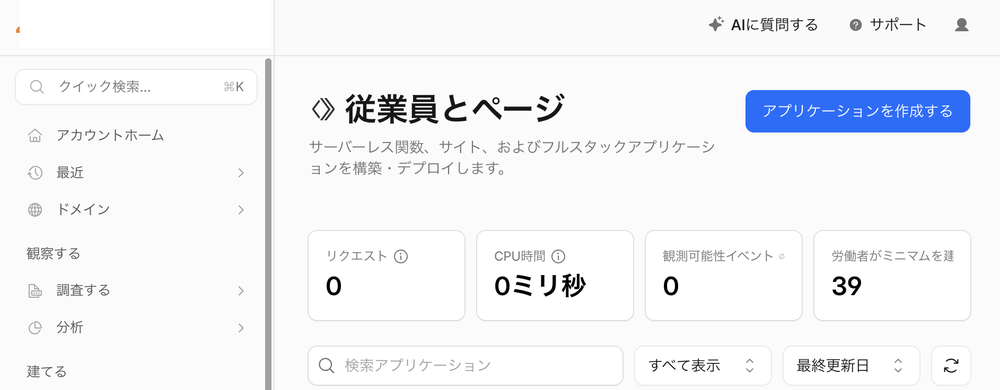
左のメニューの 「計算する」 をクリック → 出てくる 「従業員とページ」 をクリックします。
ここをクリック
3
「アプリケーションを作成する」を押す
「従業員とページ」の画面の右上にある青いボタンを押します。
4
下の小さい「さあ始めましょう」を押す
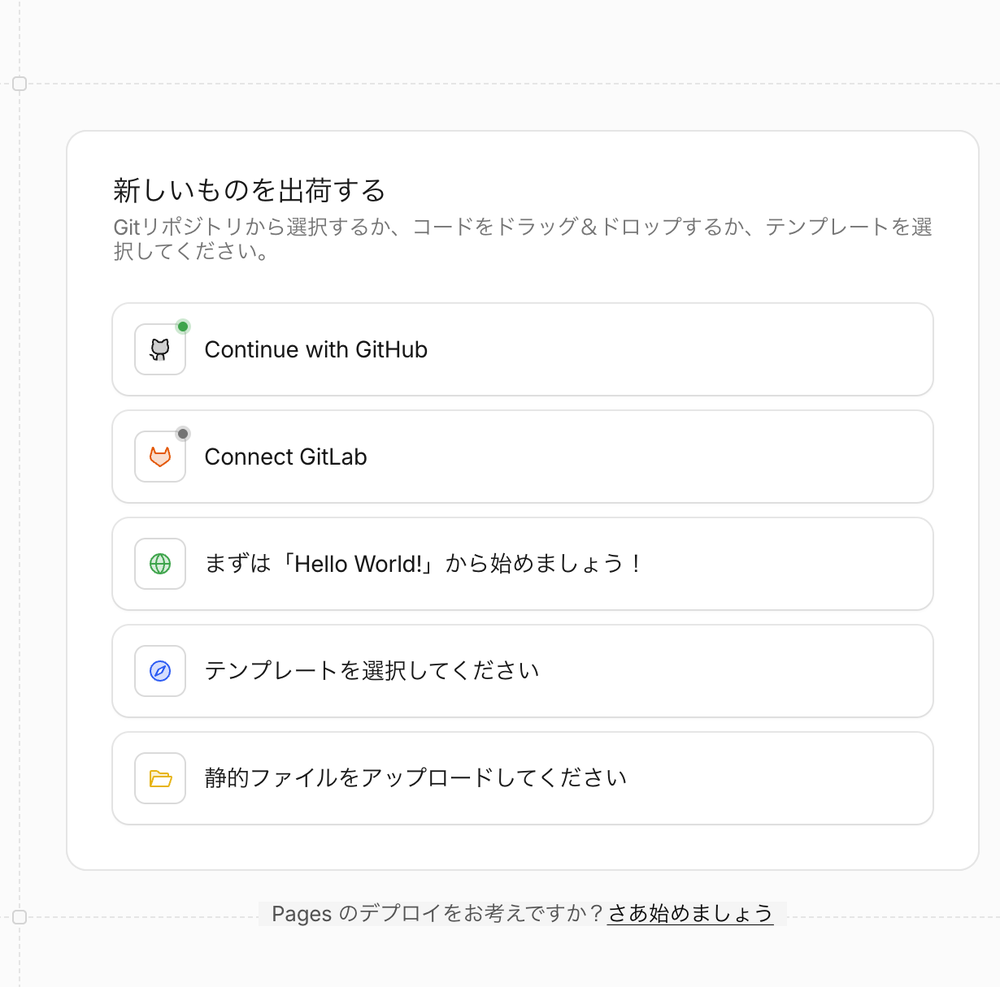
ここが一番つまずくポイント!
上の大きい「Continue with GitHub」は押さないで。これを押すと、また「ワーカーズ」になってしまいます。
上の大きい「Continue with GitHub」は押さないで。これを押すと、また「ワーカーズ」になってしまいます。
正解は、画面の一番下の小さい文字「Pages のデプロイをお考えですか? さあ始めましょう」です。
押さない
5
「Gitリポジトリをインポート」を選ぶ
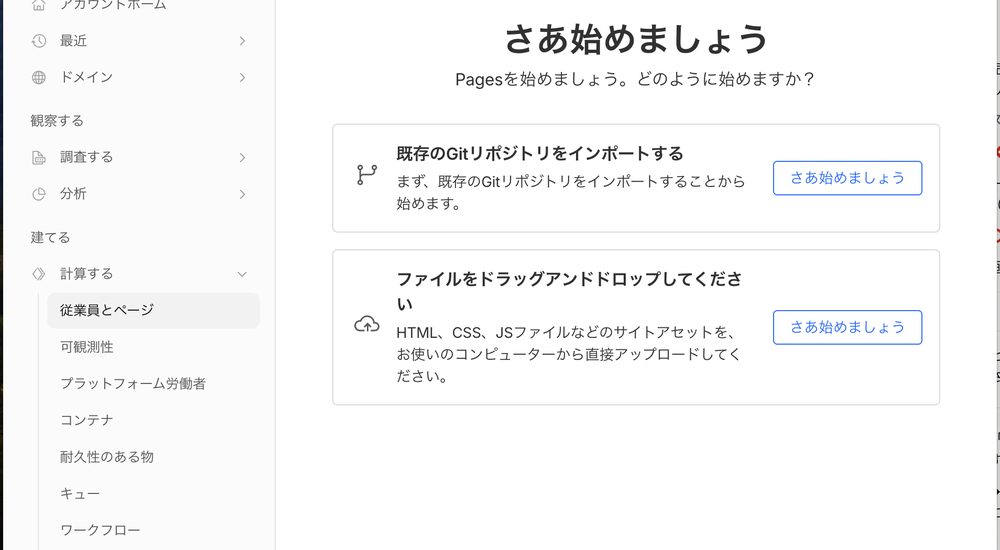
カードが2つ出ます。上のカード「既存のGitリポジトリをインポートする」の青いボタンを押します。
(下の「ドラッグアンドドロップ」は押さない=GitHubと繋がらないため)
(下の「ドラッグアンドドロップ」は押さない=GitHubと繋がらないため)
6
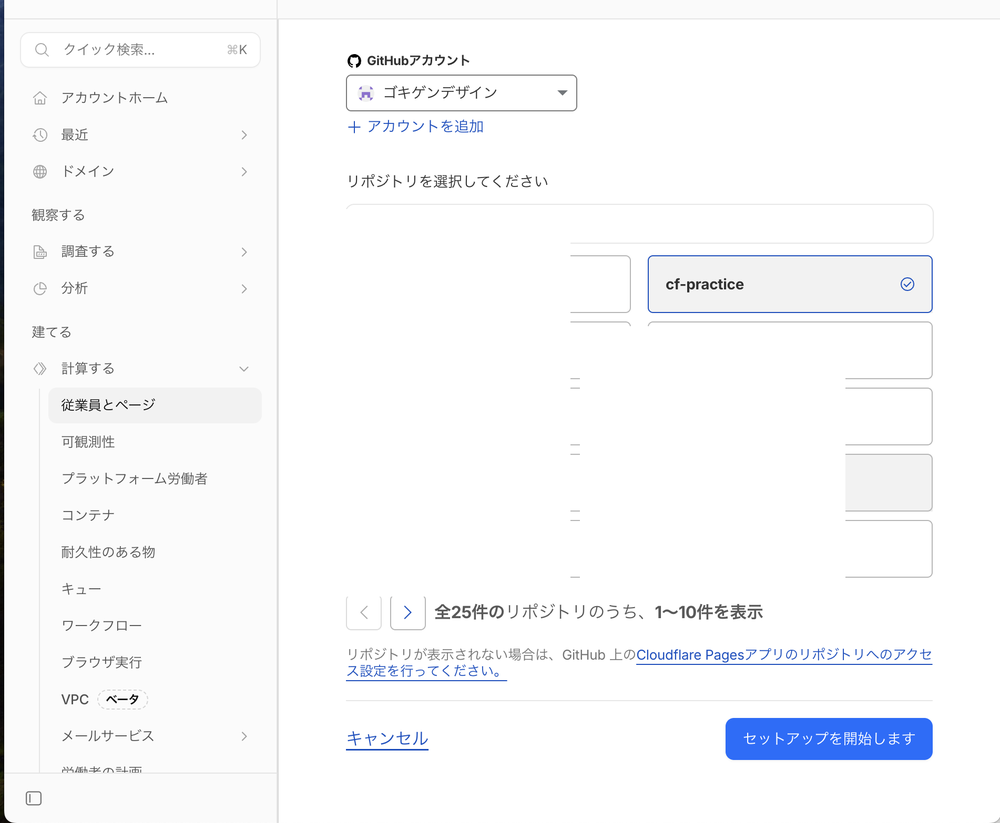
直したいサイトを選んで「セットアップを開始」
直したいもの(練習なら cf-practice)をクリック → 右下の「セットアップを開始します」を押します。
7
設定は何も入力せず「保存してデプロイ」
むずかしい設定は何も入力しません。「フレームワーク=なし」「コマンド=空っぽ」のまま、下の「保存してデプロイする」を押します。
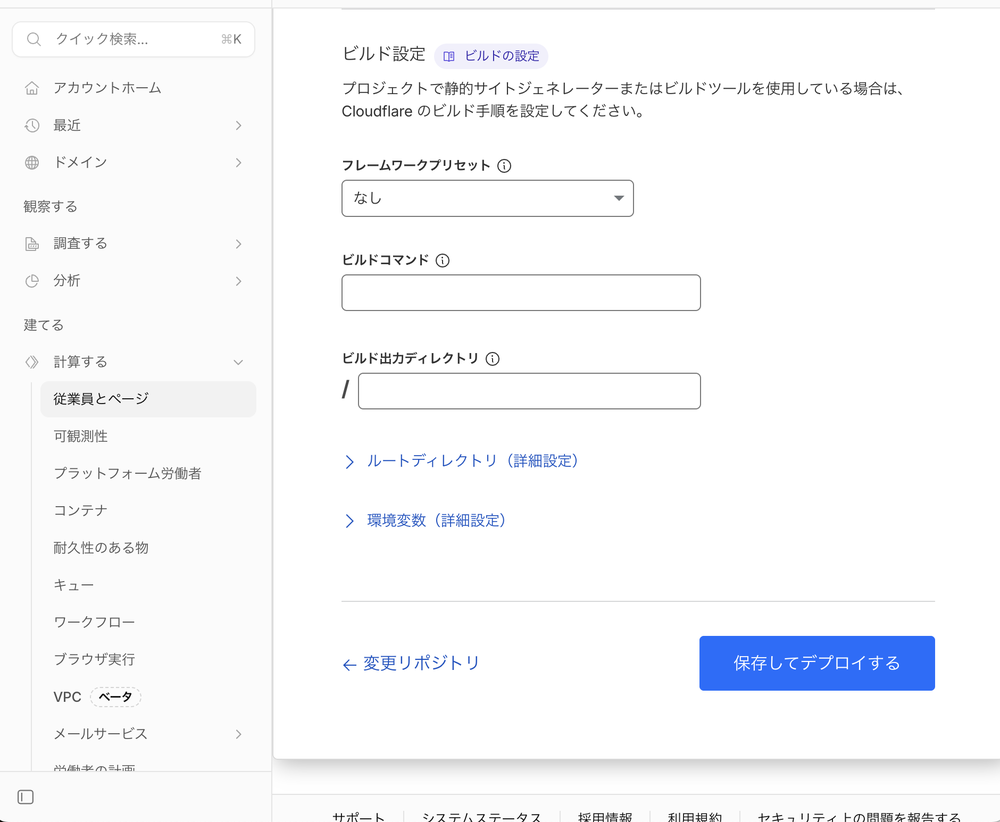
「なし」「空っぽ」は最初から正解になっています。触らなくてOK。
8
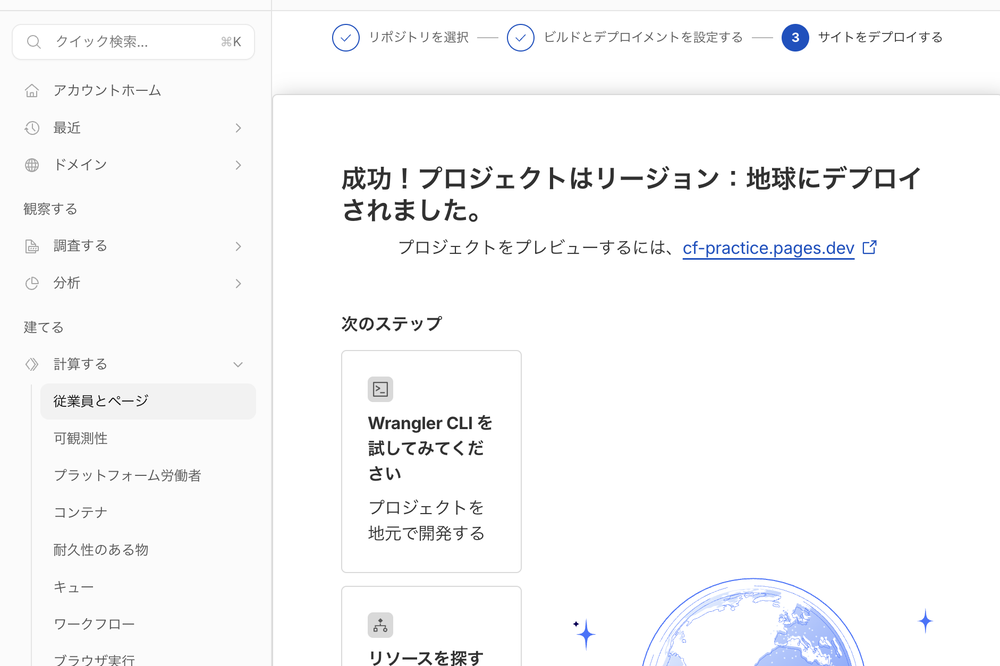
公開成功!(1〜2分待つ)
「成功!」と出れば完成です。新しいサイトのURL ◯◯.pages.dev が発行されます。エラーが出なければ大成功です。
9
古いワーカーズを消す(お片付け)
消すものを間違えないで!
消すのは古い ◯◯-worker。さっき作った新しい ◯◯.pages.dev は残します。
消すのは古い ◯◯-worker。さっき作った新しい ◯◯.pages.dev は残します。
「従業員とページ」で古いワーカー(練習なら cf-practice-worker)を開きます。上のタブの右はしにある「設定」を押して、一番下までスクロールすると赤い「消去」があります。
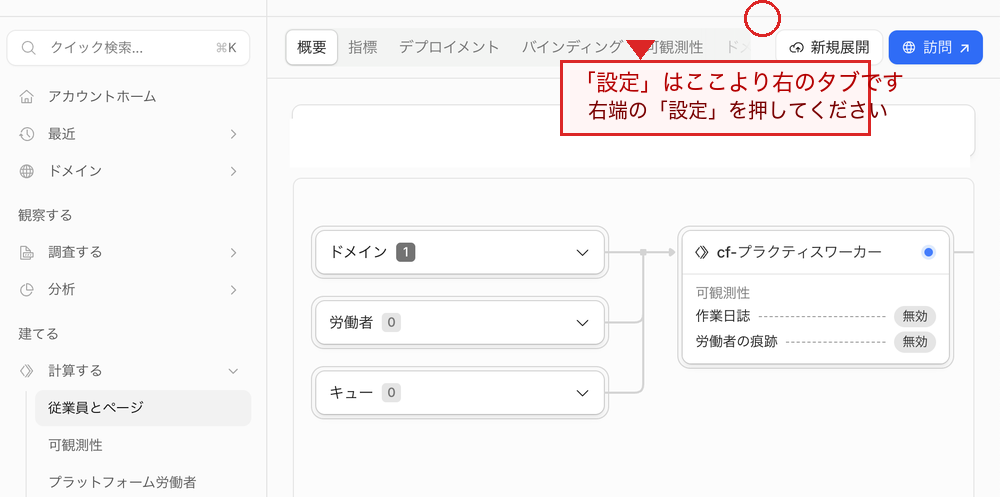
この画面を開けたら、上のタブの右はし「設定」→一番下「消去」へ進みます。
10
名前をコピペして「消去」
確認画面が出たら、名前を入力します。名前の横のコピーマークを押してコピーし、欄に貼り付けると簡単です。最後に赤い「消去」を押して完了!
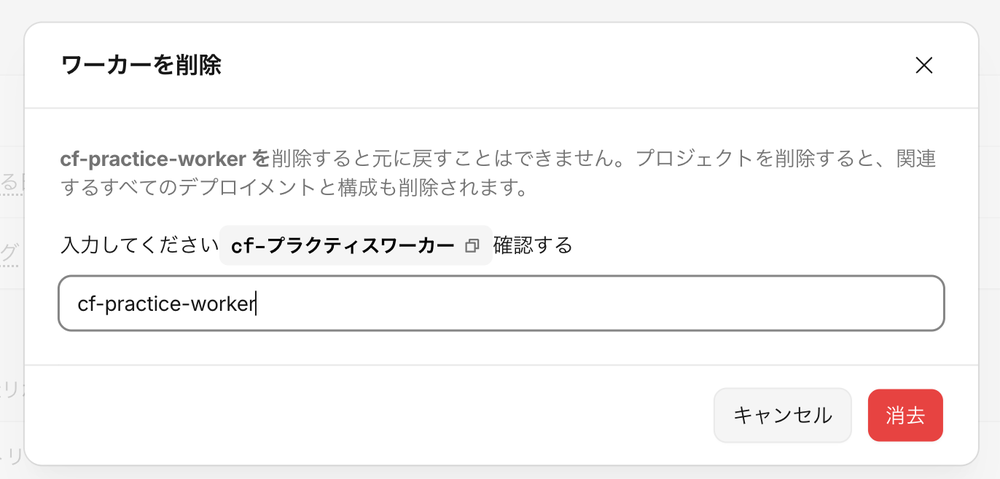
名前をコピー
欄に出る「cf-プラクティスワーカー」は自動翻訳の見た目です。本当の名前は英語の cf-practice-worker。コピーマークから貼り付ければ間違いません。
これで完了です!おつかれさまでした
古いワーカーが消えて、新しい ◯◯.pages.dev だけが残れば成功です。
これからは「push して」と言うだけで、自動で公開されます。
いちばん大事なこと(覚えておくと安心)
つまずきの本当の分かれ目は「ワーカーズ か ページーズ か」ではなく、GitHubと繋がっているか・いないかです。
- ワーカーズで公開している
GitHubとはつながっていません。このガイドで直します
- CLIでページーズに公開している
GitHubとはつながっていません。このガイドで直します
- ダッシュボードでページーズにつないである
GitHubとつながっています。これが正解です。直すところはありません
AIワークショップ|Cloudflare はじめてガイド
※ スクリーンショットは個人情報を伏せて掲載しています。
※ スクリーンショットは個人情報を伏せて掲載しています。