Instagram Downloader のアイコン(赤からオレンジの四角に白い下向き矢印)
Chrome の拡張機能 / パソコン用

Instagram Downloaderの入れ方(5ステップ・約2分)

インスタのリールや写真を、パソコンに保存できるようにする道具です。保存したリールを見本にして、Codex で「私バージョン」のリールを作るときに使います。

ストアのページを開く
STEP1

「Chrome に追加」を押す

上のボタンからストアのページを開き、右上の青い Chrome に追加 を押します。

名前とアイコンを確かめてから押してください。赤いアイコンに白い下向き矢印、名前が「Instagram Downloader - Instagramの動画、ストーリーズ、リール、写真をダウンロード」のものです。
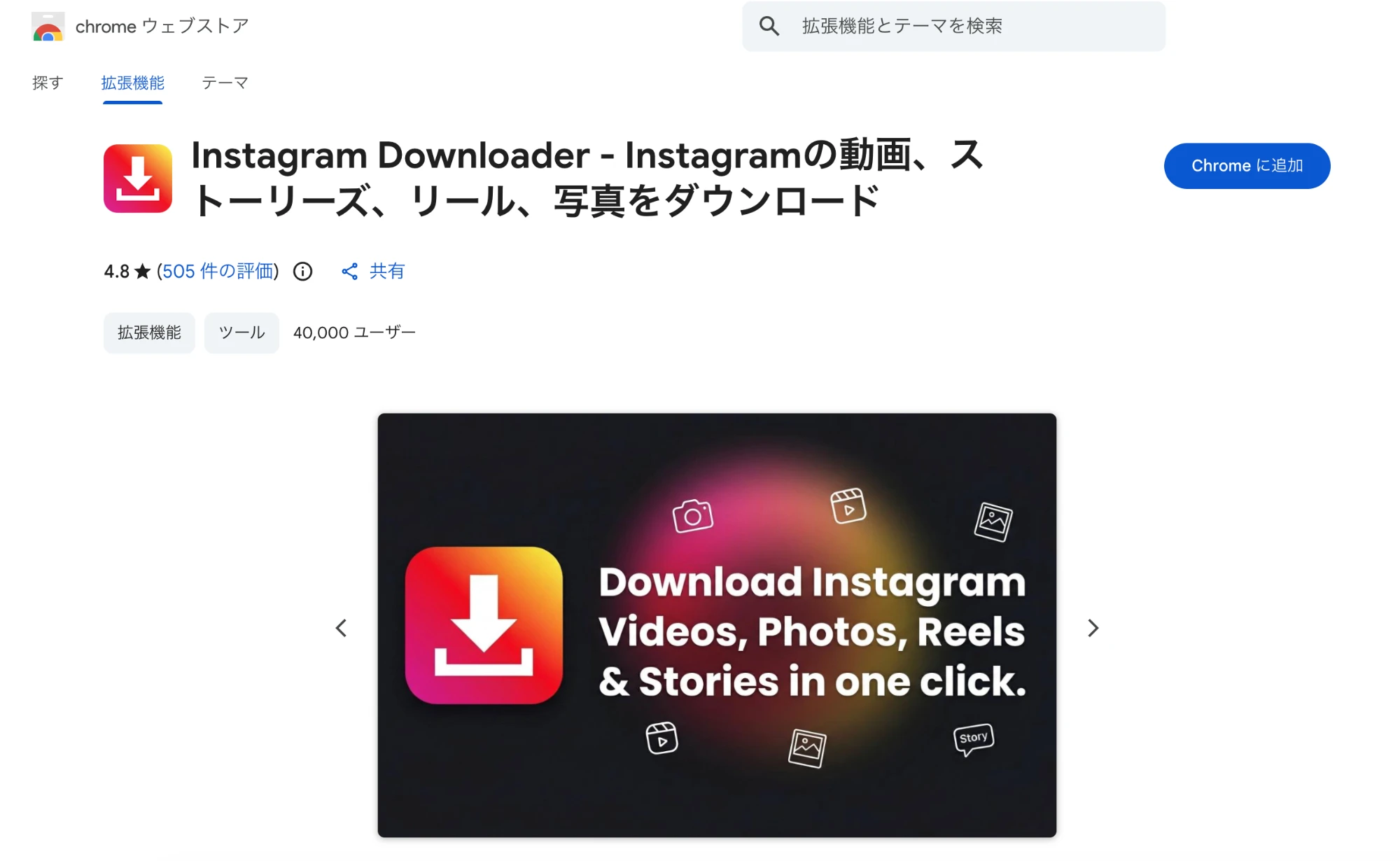
Chromeウェブストアの Instagram Downloader のページ。右上に青い「Chrome に追加」ボタンがある
Chrome ウェブストアのページ。枠のボタンを押す
STEP2

「拡張機能を追加」を押す

確認の小さな画面が出ます。右下の 拡張機能を追加 を押します。

「instagram.com のデータの読み取りと変更」「ダウンロードの管理」と書かれています。インスタの画面に保存ボタンを出して、パソコンに保存するための許可です。
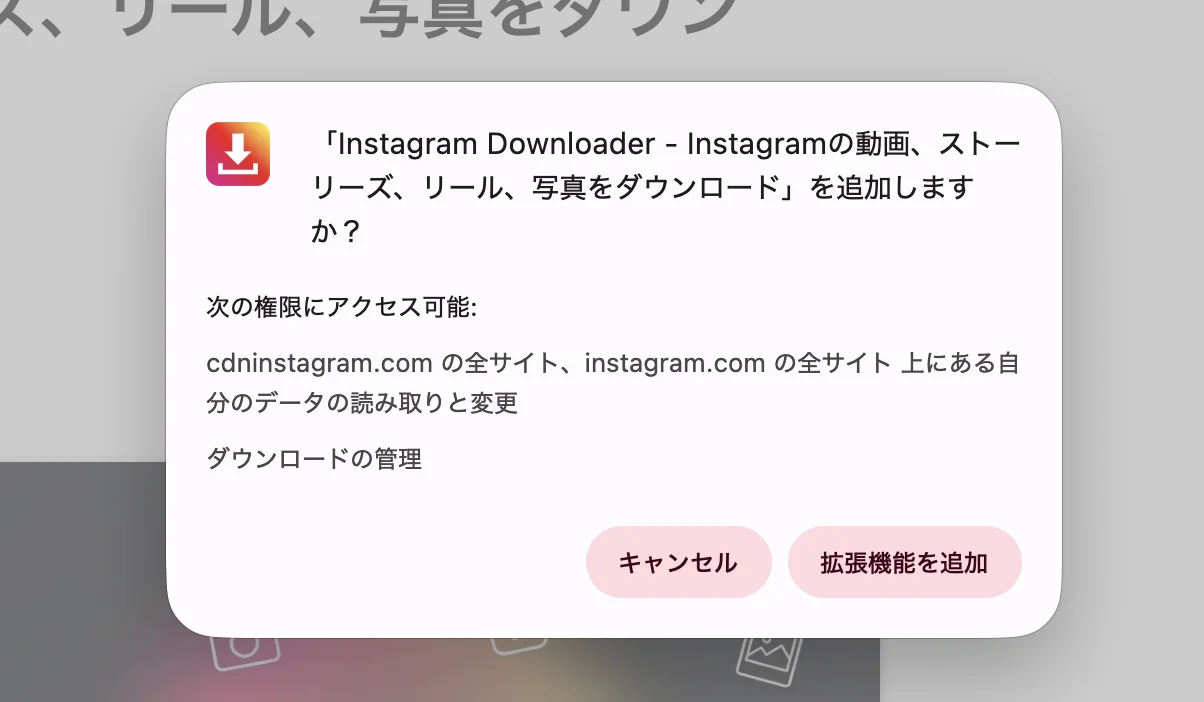
「Instagram Downloader を追加しますか?」という確認画面。右下に「拡張機能を追加」ボタンがある
確認画面。キャンセルではなく右のボタン
STEP3

「追加されました」と出ればOK

画面の右上に「Chrome に追加されました」と出ます。赤いアイコンがアドレスバーの右に並びます。

右上の × で閉じてかまいません。
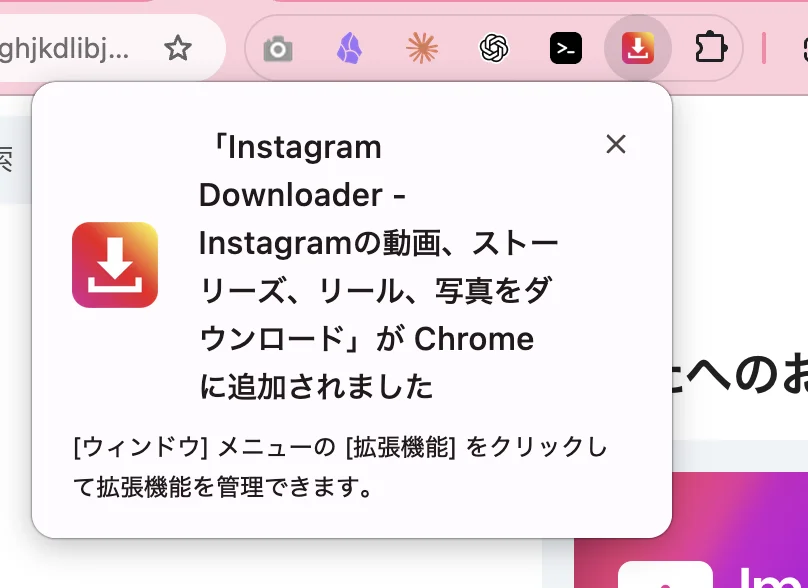
右上に「Instagram Downloader が Chrome に追加されました」というお知らせが出ている。ツールバーに赤いアイコンが増えている
枠のところに赤いアイコンが増える
STEP4

ボタンが「Chrome から削除」に変わったか見る

ストアのページの青いボタンが Chrome から削除 に変わっていたら、入れ終わっています。

このボタンは押さないでください。押すと、いま入れた拡張機能が消えます。
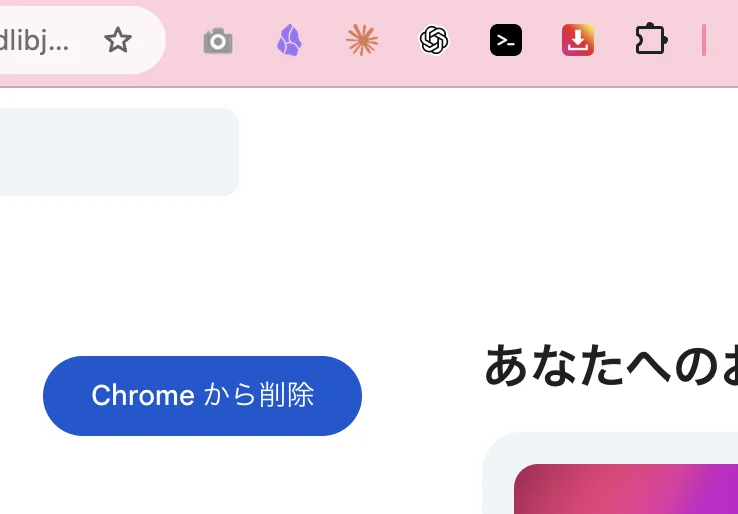
ストアのページで、青いボタンの文字が「Chrome から削除」に変わっている
確かめるだけ。押さない
STEP5

ピンで留めて、いつでも押せるようにする

右上の パズルのピースのマーク を押すと、入っている拡張機能の一覧が出ます。

「Instagram Downloader」の横の ピンのマーク を押して、青いピン にします。これで、アドレスバーの右にずっと表示されます。

はじめから青いピンになっていたら、そのままで大丈夫です。もう一度押すと外れます。
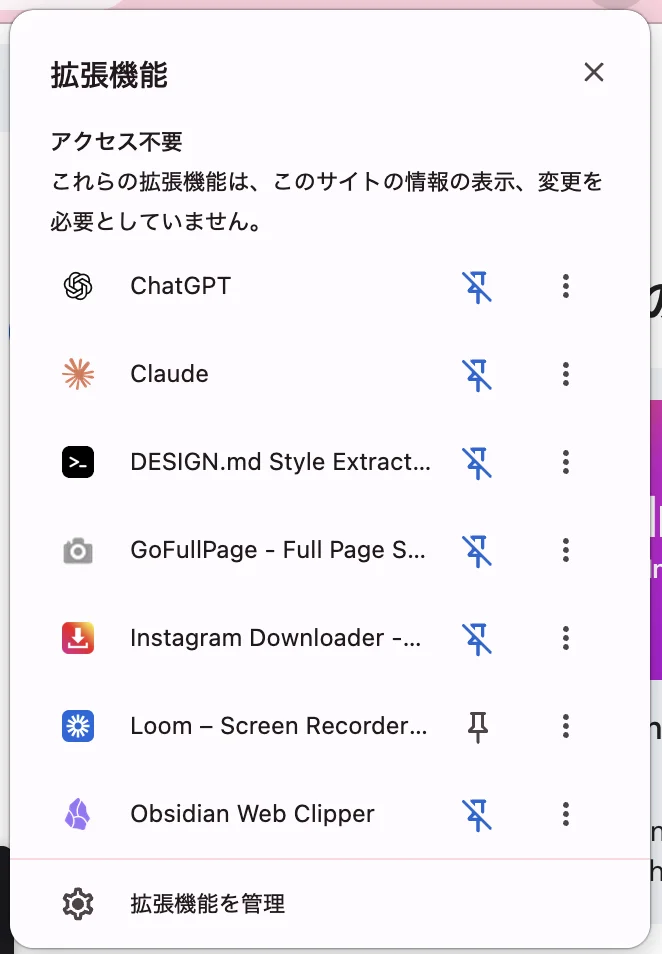
拡張機能の一覧。Instagram Downloader の行の右に青いピンのマークがある
この行のピンが青ならOK

これで入れ終わりです

アドレスバーの右に赤いアイコンがあれば準備完了です。次は、まねしたいリールを保存して、Codex に渡してみましょう。

使い方:リールを保存して、
私バージョンにしてもらう

使い方1

パソコンでインスタを開き、リールにカーソルを乗せる

Chrome でインスタを開き、まねしたいリールの上にカーソル(矢印)を乗せます。

リールの右上に、赤い丸の下向き矢印マーク が出てきます。

パソコンで見たインスタのリール一覧。カーソルを乗せたリールの右上に、赤い丸に白い下向き矢印のマークが出ている
カーソルを乗せたリールだけに出るマーク
使い方2

マークを押して、リールを保存する

赤い丸のマークを押すと、リールの動画がパソコンに保存されます。ふつうは「ダウンロード」フォルダに入ります。

使い方3

Codex に読み込ませて、頼む

保存した動画を Codex に読み込ませて、どこをまねしたいか をひとこと添えて頼みます。

頼み方の例

このリールの、最初の3秒のつかみ方とテロップの出し方をモデリングして、私バージョンにしてください。

「最初の3秒」「テロップの出し方」のところを、まねしたいところに言いかえてください。テンポ、話の順番、BGMの入り方なども頼めます。

保存した動画の使い方の注意