10/10 グルコン① · 情報・データの整理
写真・動画・スクリーンショット・AIとの会話を、あとから見つけて使いやすくするための回です。
前半は動画制作やAI活用の質問会、1:02:20からは写真・動画の保存先や容量不足を中心に、情報整理の相談をしました。
見たいところから見る
情報整理の本編から見たい方は、1:02:20へ。
- 01:22 動画編集と、動画の続きを生成することの違い
- 15:27 動画のカット位置を具体的に伝える
- 20:58 Googleフォームと回答データの活用
- 25:00 スマホとパソコンの写真・動画の受け渡し
- 30:55 投稿文を自分らしくするナレッジと修正
- 41:41 質問・回答と、お客様の声のスクショ整理
- 50:15 制作素材・完成動画の保存先
- 53:58 Obsidianへの会話保存と設定の確認
- 58:29 AIが止まる・同じ操作を繰り返すときの相談
- 1:02:20 情報整理の本編:保存先と容量不足
- 1:13:34 パソコン内のフォルダ・スクショ整理
- 1:46:06 動画編集中の素材と保存場所
- 1:48:06 整理案をAIと相談する/渡す情報を分ける
- 2:02:36 リール制作のツール比較と編集の工夫
- 2:08:34 デザイン・モデリング・セキュリティの話
- 2:14:15 Instagram・LINEの自動応答と活用例
今回の要点
1. 保存先は「どこで使うか」から考える
スマホで投稿する素材、パソコンで編集する素材、あとから見返したい写真など、使い方に合わせて保存先を考えました。
Googleドライブ、Googleフォト、OneDrive、AirDropなどを使った受け渡しも話題になりました。
2. スクショや制作素材に置き場所を決める
「お客様の声」「リールの素材」など、用途ごとのフォルダを用意する方法が紹介されました。
毎回探す手間を減らすために、スクショの保存先を決めたり、定期的に整理したりする工夫も扱いました。
3. 会話の記録は、保存先まで確認する
AIとの会話履歴と、Obsidianに残す記録は分けて考えることを確認しました。
会話の終わりに保存を依頼する運用や、既存の設定で日付ごとの記録ができているかを確認する話がありました。
4. AIの出力を見ながら、自分らしさを伝える
過去の文章や経験をナレッジとして蓄積し、投稿文に違和感があれば「どこが違うか」を伝える方法が紹介されました。
参考アカウントを研究しながら、最終的な内容は自分でも確認・修正する運用です。
5. 動画の修正は、場面や秒数で具体的に
カットの位置がずれるときは、使いたい場面のスクショや開始位置の秒数で伝える工夫が紹介されました。
再生速度の調整や、Codex・Claude Code・CapCutの使い分けについても相談しました。
6. データ整理は、消す前の確認を大切に
端末・クラウド・外付けストレージのどこにデータがあるか分からない、消すのが不安、という相談が多く出ました。
AIに整理案を出してもらい、変更する範囲を確認すること、AIに見せたくない情報を分けることも扱いました。
質問と回答
質問は匿名化し、回答は文字起こしをもとに読みやすく要約しています。
Q. 写真に埋もれた「お客様の声」のスクショを探しやすくしたい。
A. 専用フォルダを用意し、AIに仕分けを手伝ってもらう方法が紹介されました。
定期的に整理する運用や、スマホですぐ使う画像は使いやすい場所に残す考え方も話題になりました。
Q. スマホの写真や動画を、パソコンでも使いたい。
A. GoogleドライブやGoogleフォトを介した受け渡し、iPhoneとMacの間ではAirDropを使う方法が紹介されました。
スマホのカメラロールとパソコン側の整理は、同じように扱えるとは限らない点も相談しました。
Q. AIとの会話は、いつObsidianに残せばいい?
A. 会話や作業が一区切りついたときに保存を依頼する運用が紹介されました。
設定キットを使っている場合も、日付ごとの記録が実際に作られているか確認する、という話がありました。
自分の環境で保存できているか、保管庫を見て確かめましょう。
Q. AIが同じ操作を繰り返して止まるときは?
A. 原因を調べて別の方法を検討するよう、具体的に頼むという回答でした。
説明が難しいときは「初心者にも分かるように」と伝える相談の仕方も紹介されています。
Q. リールやThreadsの参考アカウントは、複数伝えてもいい?
A. 複数を参考にしている運用例が紹介されました。
定期的なリサーチにもAIの利用量がかかることに触れつつ、自分が参考にしたいアカウントや分析ツールを活用する話がありました。
Q. AIの動画編集で、使いたい場面とカットの位置が少しずれる。
A. 残したい場面をスクショで示したり、「この動画の何秒から」と開始位置を伝えたりする方法が紹介されました。
AIにとっての「いい場面」と自分の意図を、具体的な指示で近づけていく考え方です。
Q. クラウドに保存したら、端末の写真を消しても大丈夫?
A. 当日も、同期と削除の関係について多くの相談がありました。
iCloud側の具体的な方法には、持ち帰って調べることになった部分もあります。
動画編集中の素材を消すと困るという相談も出ました。
編集上の補足:削除を実行するときは、利用中のサービス・端末・同期設定に合った公式手順を確認してください。
残したいデータが保存先で開けることや、編集中の作品が使っている素材も確認してから判断しましょう。
この要約では削除や初期化の操作手順は案内していません。
まず取り組むこと
復習用のチェックリストです。
できそうなところから確認してみてください。
- 写真・動画・スクショの保存先を書き出す
- よく使う素材の置き場所を決める
- Obsidianに会話・作業の記録が残っているか確認する
- AIにはまず整理案を出してもらい、対象と変更してよい範囲を確認する
- AIに渡したくない情報を分けておく
当日の発言を整理したアーカイブです。
ツールの機能・料金・設定方法は変わるため、実際の作業時には最新の案内をご確認ください。
写真・動画・会話の記録を整理する
保存先を確認し、必要な素材を見つけやすくする手順です。
① 重いものは、パソコンではなくクラウドに置く
② 探すのと分けるのは、AIに頼む
まず、ことばをそろえる
聞きなれないことばがあっても大丈夫です。
このページで使うことばは、これだけです。
- クラウド
- インターネット上の保管庫です。
Googleドライブ、Googleフォト、OneDriveなど。
パソコンやスマホの容量を使わずに置けます。 - Googleフォト
- 写真と動画のためのクラウドです。
スマホで撮ったものを、自動で保存できます。 - Googleドライブ
- 書類や動画など、ファイルを置くクラウドです。
- バックアップ
- コピーを、別の場所にとっておくことです。
- 同期(どうき)
- スマホ・パソコン・クラウドの中身を、自動でそろえることです。
片方で消すと、もう片方でも消えることがあります。 - ダウンロードフォルダ
- ネットから保存したものや、AirDropで受け取ったものが入る場所です。
- AirDrop(エアドロップ)
- iPhoneとMacの間で、近くにあるファイルを送る機能です。
- AIに頼む
- 講座で設定したAI(Claude Code・Codexなど)に、文章でお願いすることです。
このページの「頼み方の例」は、そのまま貼って使えます。
整理の4つのルール
- 1
大きなフォルダを先に決める
細かく分けなくて大丈夫です。
例:クライアントごと・自分の投稿用・役立ちそう - 2
探すのと分けるのは、AIに
「よく使う・役立ちそう・たぶん見ない」に分けてもらいます。
置いた場所をメモしてもらえば、「この前のあれ、どこ?」に答えてくれます。 - 3
重いものは、クラウドに
パソコンに全部置くから、いっぱいになります。
動画や写真は、クラウドへ。 - 4
たまる場所に、ルールを
スクショは、専用のフォルダに自動で入れます。
ダウンロードフォルダは、定期的に片づけます。
何を、どこに置く?
| 何を | どこに |
|---|---|
| 動画(素材・完成版) | Googleドライブ |
| 写真 | Googleフォト Amazonプライム会員なら、Amazon Photosも使えます |
| 参考にしたいスクショ・画像 | パソコンの「役立ちフォルダ」 置いた場所を、AIにメモしてもらいます |
| 気になる記事 | Obsidianに貼って、要点をまとめてもらいます |
| AIに見せたくないもの | AIに渡すフォルダには入れず、自分で分けておきます |
クラウドの容量と、外付けSSDについて
Googleの無料の容量は15GBです。
動画を扱うと、足りなくなることが多いです。
消すか、有料プランで容量を増やすかを決めます。
OneDriveなど、使い慣れたクラウドでもかまいません。
外付けSSDも使えますが、なくしたり壊れたりすると見られません。
こまめに管理するのが苦手なら、クラウドがおすすめです。
心配なときは、2か所に分けて置いておきます。
整理の手順とAIへの頼み方
整理したいものに合う手順を選んでください。
A. スクショの保存先を決める(Mac)
デスクトップに散らかるスクショを、1か所にまとめます。
- デスクトップに「スクリーンショット」フォルダを作ります。
- Shift+Command+5キーを押します。
- 「オプション」の「保存先」で「その他の場所」を選びます。
- 作ったフォルダを選びます。
- 試しに1枚撮って、フォルダに入るか確かめます。
AIに頼む場合の例
デスクトップに「スクリーンショット」フォルダを作り、スクショがそこに保存されるよう設定してください。設定の前に、今の保存先を教えてください。設定したら、試しに1枚撮って、そのフォルダに入るか確かめてください。
B. スマホの写真・動画を、パソコンで使う
Q. AndroidのスマホからMacに、写真や動画を送るには?
A. Googleドライブに上げて、Macの「パソコン版Googleドライブ」(デスクトップアプリ)から取るのがかんたんです(方法1)。
スマホの写真をGoogleフォトに同期しておき、Macのブラウザで取ってくる方法もあります(方法2)。
スマホとパソコンの組み合わせ別 早見表
| スマホ → パソコン | おすすめの送り方 |
|---|---|
| iPhone → Mac | AirDrop(方法3) |
| Android → Windows | Quick Share(方法4) |
| Android → Mac | Googleドライブ(方法1)か、Googleフォト(方法2) |
| iPhone → Windows | Googleドライブ(方法1)か、Googleフォト(方法2) |
直接送れるのは「iPhone→Mac」と「Android→Windows」だけです。
それ以外は、Googleドライブかフォトを通すのが確実です。
LINEで送ると、画質が落ちることがあります。
組み合わせに合う方法で受け渡します。
方法1 Googleドライブに上げて、デスクトップアプリで取る(いちばんかんたん)
パソコンに「パソコン版Googleドライブ」(デスクトップアプリ)を入れておきます。
MacはFinder、Windowsはエクスプローラーで、ふつうのフォルダのように開けます。
- スマホでGoogleドライブアプリを開きます。
- 「+」→「アップロード」で、送りたい写真や動画を選びます。
- Finder(Windowsはエクスプローラー)で「Google Drive」→「マイドライブ」を開きます。
ブラウザを開かなくても、そのまま使えます。 - AIには、そのフォルダの場所を伝えて使ってもらいます。
スマホの写真が自動で同期されるのは、Googleフォトのほうです。
ドライブには、自分で上げたものだけが入ります。
そのぶん、使う素材だけを1か所にまとめられます。
アプリを入れていない場合は、ブラウザでGoogleドライブを開いてダウンロードします。
方法2 Googleフォトに同期して、ブラウザで取る
Androidは、最初から入っていることが多いアプリです。
iPhoneも、アプリを入れれば使えます。
- スマホでGoogleフォトアプリを開きます。
- 右上のプロフィール写真をタップします。
- 「フォトの設定」→「バックアップ」で、バックアップをオンにします。
- Macのブラウザで、Googleフォト(photos.google.com)を開きます。
- 使う写真や動画を選んで、ダウンロードします。
撮った写真が自動で上がるので、スマホから送る作業はいりません。
デスクトップアプリで開けるのはドライブの中身です。Googleフォトの写真は、ブラウザで開きます。
手順はAndroidのものです。iPhoneは表示が少し違うことがあります。
方法3 iPhoneとMacなら、AirDropで送る
- iPhoneからAirDropで送ります。Macのダウンロードフォルダに届きます。
- 使う素材を、Googleドライブに上げます。
- ダウンロードフォルダの元ファイルは消します。
- AIには、ドライブに置いた場所を伝えて使ってもらいます。
同じものが2つ残らないので、パソコンがいっぱいになりません。
方法4 AndroidとWindowsなら、Quick Shareで送る
AirDropのように、近くのパソコンへ直接送れるGoogleの機能です。
- WindowsにGoogleの「Quick Share」アプリを入れて、サインインします。
- スマホとパソコンのBluetoothをオンにして、近くに置きます。
- Androidで写真を開き、共有 →「Quick Share」→ パソコンを選びます。
- パソコンで「Accept」を押します。
「ダウンロード」の中の「Quick Share」フォルダに届きます。
Windows 10(64ビット)以降と、Android 6.0以降で使えます。
WindowsでOneDriveを使いたいとき
OneDriveでもかまいません。
OneDriveアプリの「カメラ バックアップ」で、写真を自動で上げられます。
ただし、無料の容量は5GBです。
スマホの写真を全部上げると、すぐにいっぱいになります。
全部上げたいなら、Googleフォトにするか、有料プランにします。
使う素材だけなら、自動バックアップはオフのまま、OneDriveアプリから手で上げます。
スマホの容量を空けるとき
Googleフォトアプリの「空き容量を増やす」は、バックアップ済みのものをスマホから消す機能です。
Googleフォトには残ります。
Googleフォトアプリで写真を削除すると、スマホとGoogleフォトの両方から消えます。
消したものは、ゴミ箱に30日間残ります。
片づける前に、バックアップが終わっているか確かめましょう。
保存するときの画質は、元の画質と、容量を節約する画質から選べます。
iPhoneでiCloud写真の同期がオンのときは、iCloudにも反映されます。
くわしくは、iCloudに写真がある人へを見てください。
Google公式:写真や動画をバックアップする
Google公式:デバイスの空き容量を増やす
Google公式:写真や動画を削除・復元する
Google公式:Googleドライブにファイルをアップロードする
Google公式:パソコン版Googleドライブを使う
Google公式:Quick ShareでAndroidとWindowsの間で共有する
C. 写真・スクショを、AIと仕分ける
最初は、使いたい写真やスクショを20枚ほど選びます。
写真アプリの原本は残し、整理用のフォルダへコピーします。
- 用途を3つほど決めます。例:投稿素材・参考資料・確認待ち。
- AIが読める場所へ、選んだ写真を渡します。感想のスクショは、文字も読み取って一覧にします。
- 内容・用途・元の場所を一覧に残します。判別できないものは確認待ちにします。
- 分類を確認してからコピーし、写真を開き直します。文字で検索できるメモも一緒に残します。
写真を読めるかは、使うAIや接続方法で変わります。
写真アプリやクラウド全体を、自動で読めるとは限りません。
感想を投稿に使うときは、掲載の許可も確認します。
AIへの頼み方の例(仕分け)
このフォルダの写真とスクショを整理したいです。まずファイルは変更せず、読めるものを確認してください。ファイル名・内容・用途候補・元の場所の一覧を作ってください。用途は「投稿素材・参考資料・確認待ち」です。判断できないものは確認待ちにしてください。スクショの文字も検索できるメモにしてください。移動や削除は、まだしないでください。
AIへの頼み方の例(役立ちフォルダを覚えてもらう)
[役立ちフォルダの場所]に、参考にしたいスクショを入れました。それぞれ何の参考になるか、ファイル名と一緒に一覧でメモしてください。あとで「デザインの参考どこ?」と聞いたら、このメモから場所を答えてください。ファイルの移動や削除はしないでください。
D. パソコンの中を、AIと整理する
まずはデスクトップかダウンロードの、一部を選びます。
バックアップを確かめ、AIに一覧と整理案を頼みます。
- 対象フォルダを指定し、種類・更新日・容量を一覧にします。
- 「作業中・完成・投稿済み・確認待ち」の置き場所を決めます。元の場所と整理先の対応表を出してもらいます。
- アプリが使う素材や編集データは、移動で開けなくなることがあります。必要なものを確認し、少量をコピーして試します。
- 完成版を開いて、映像や音を確認します。スマホでも使うものは、スマホから開くところまで試します。
- 確認した結果と保存先をメモします。古い版を消す判断は、完成版と元素材を確かめたあとにします。
AIへの頼み方の例
対象は[整理したいフォルダの場所]です。まず読み取りで、ファイル名・種類・更新日・容量の一覧を作ってください。作業中・完成・投稿済み・確認待ちに分ける案を出し、元の場所と整理先を表にしてください。同じ内容に見えても、重複と断定せず確認候補にしてください。アプリが使う素材は別に確認します。移動・上書き・削除はせず、私が確認できる案を出してください。
整理後は「何をどこに置いたか」を残します。
翌日は、そのメモと保存先をAIに渡して続けます。
E. AIとの会話を、メモに残す
- 会話から、決まったことや次にやることを選びます。
- いつもの保存先に、使えるメモとして残します。
- 保存したメモを開き直し、見つけられるか確かめます。
iCloudに写真がある人へ
iPhoneの写真がいっぱいで、iCloudも追加で契約している。
それでも、どちらもいっぱいになってしまう。
そんな方に向けて、写真の置き場所をまとめました。
iCloudは、スマホを空にする場所ではありません。
写真は、Googleフォトに移すのがおすすめです。
Googleフォトに上がった写真は、スマホで削除しても残るので大丈夫です。
Googleフォトの中で削除したときだけ、消えます。
それも、ゴミ箱に30日間残るので、間違えても戻せます。
iCloudとGoogleフォトは、しくみがちがう
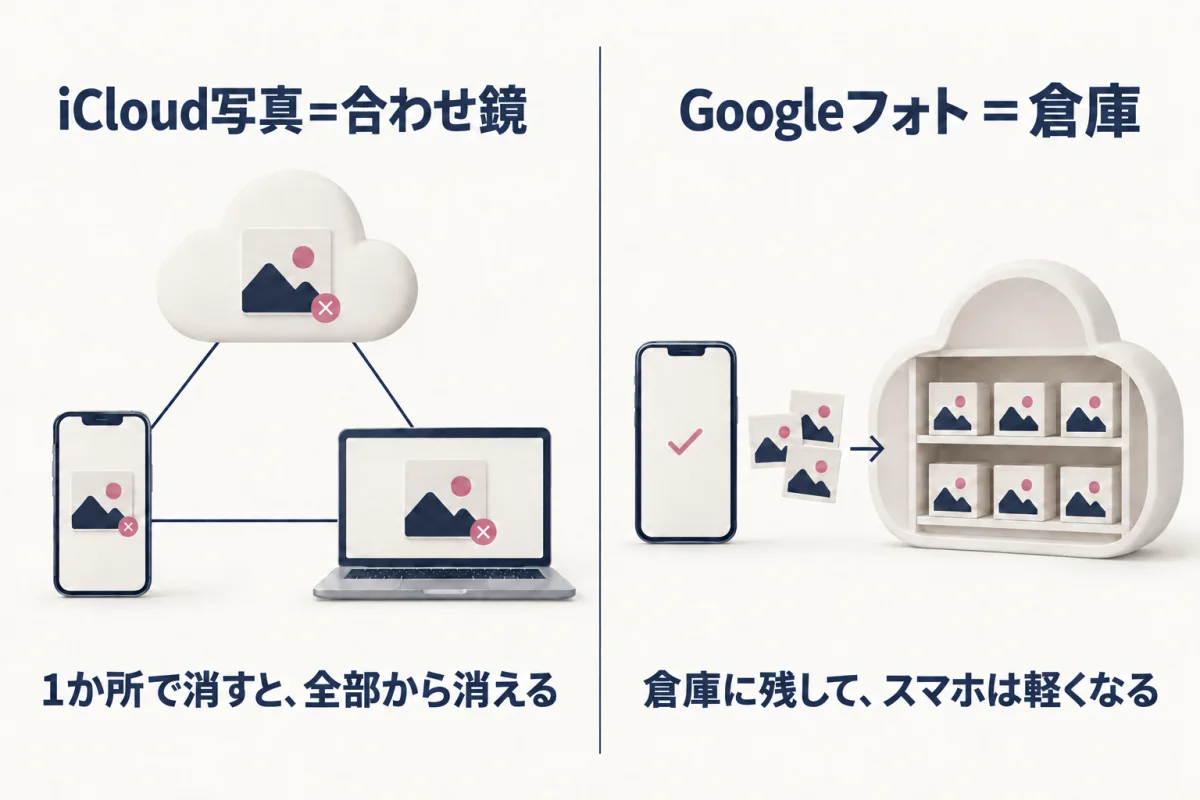
合わせ鏡
iPhone・Mac・iCloudに、同じアルバムが映ります。
1か所で消すと、全部から消えます。
iCloudに残したまま、スマホを空にする設定はありません。
倉庫
撮った写真を、倉庫に運び込みます。
写真は倉庫に残したまま、スマホの容量を空けられます。
見たいときは、Googleフォトのアプリで見られます。
iCloudには「iPhoneのストレージを最適化」という設定があります。
スマホに小さい版を残して、軽くする機能です。
軽くはなりますが、空にはなりません。
写真を残し続けると、クラウドの容量は増える一方です。
スマホを空けても、クラウドの使う量は減りません。
iCloud Driveとは、別のものです
写真アプリとつながっているのは、iCloud写真です。
iCloud Driveは、ファイルアプリに入れた書類などの置き場所です。
どちらも、同じiCloudの容量を使います。
料金くらべ(1か月あたり)
| 容量 | iCloud | |
|---|---|---|
| 無料 | 5GBまで | 15GBまで |
| 50GB | 180円 | なし |
| 100GB | なし | 290円 |
| 200GB | 540円 | なし |
| 2TB(2,000GB) | 1,800円 | 1,450円 |
2026年10月12日に、AppleとGoogleの公式ページで確認した金額です。
Googleの2TBは、AI機能つきのプラン(Google AI Plus)です。
アプリから申し込むと、金額が変わることがあります。
申し込む画面の金額を、確かめてから進めてください。
料金は、大きくは変わりません。
Googleフォトをすすめる理由は、スマホを空けられることです。
Googleの容量は、GmailやGoogleドライブと共通です。
iCloudの容量は、iPhoneのバックアップとも共通です。
どちらにする?
iCloudを続ける
iPhoneの設定で、自分の名前 → iCloud → 写真 を開きます。
「iPhoneのストレージを最適化」を選びます。
iCloudもいっぱいなら、容量を増やします。
Googleフォトに移す
写真の置き場所を、Googleフォトにします。
写真はGoogleフォトに残り、スマホの容量が空きます。
写真は、Googleフォトのアプリで見ます。
Bの手順 Googleフォトに移す
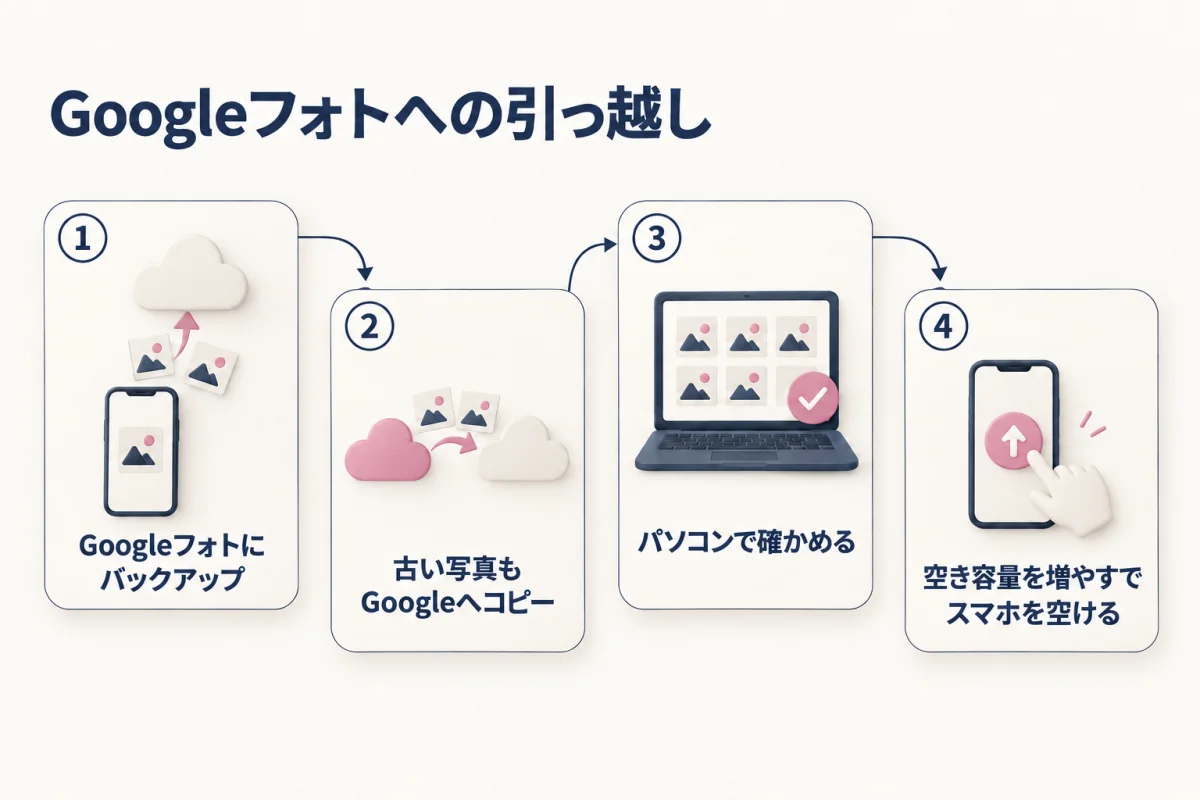
4までは、iCloudとGoogleの両方に写真が残ります。
片づけは、Googleフォトのボタンを使うと安心です。
- iPhoneにGoogleフォトのアプリを入れます。
右上のプロフィール →「Googleフォトの設定」→「バックアップ」をオンにします。 - 「バックアップが完了しました」と出るまで待ちます。
Wi-Fiにつないでおくと安心です。 - iCloudにしかない古い写真も、Googleフォトにコピーします。
Appleの「データのコピーを転送」を使います(下の説明)。 - パソコンで photos.google.com を開きます。
古い写真も新しい写真も、見られるか確かめます。 - まず2枚で試します(下の説明)。
Googleフォトに写真が残る流れを、自分の目で確かめます。 - Googleフォトの「このデバイスの空き容量を増やす」を押します。
右上の自分のアイコン(プロフィール写真かイニシャル)を押します。
メニューの「このデバイスから〇個のファイルを削除できます」を押すと、この画面が出ます。
(Google公式の説明)続けて写真アプリの「最近削除した項目」を空にします。画面で見る
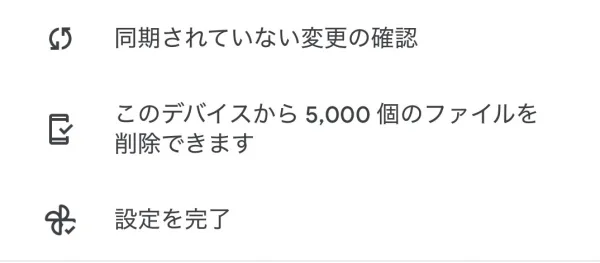
アイコンを押したメニュー 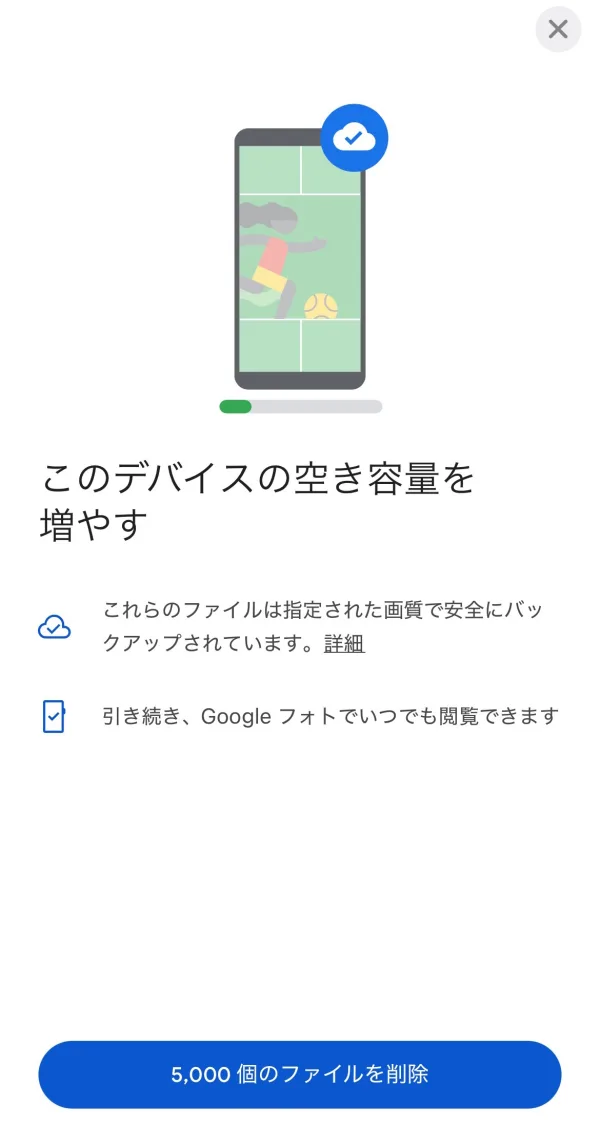
このボタンで、スマホの分だけ片づきます
写真はGoogleフォトに残って、スマホの容量が空きます。
iCloudの同期がオンの方は、iCloudの容量も一緒に空きます。 - このあと撮った写真も、Googleフォトに自動で入ります。
スマホがいっぱいになったら、6と同じ手順で空けます。 - しばらく使って、Googleフォトに全部そろっているか確かめます。
そのあと、iCloudのプランを下げます。
まず、2枚で試してみましょう
いきなり全部ではなく、2枚ぐらいで試すと安心です。
- Googleフォトのアプリで、バックアップ済みの写真を2枚選びます。
- 右上のその他 →「デバイスから削除」を押します。
- 写真アプリの「最近削除した項目」を空にします。
- パソコンの photos.google.com で、その2枚が見られるか確かめます。
見られたら大丈夫です。
6で、まとめて片づけます。
「空き容量を増やす」のあと、写真は「最近削除した項目」に30日間とっておかれます。
ここを空にすると、スマホの容量が空きます。
3の説明 古い写真をGoogleフォトにコピーする(Appleの転送)
Appleの公式の機能です。
iCloudからGoogleフォトへ、クラウド同士で直接コピーします。
スマホの容量は使いません。iCloudの写真もそのまま残ります。
Googleフォトのアプリから始められます。
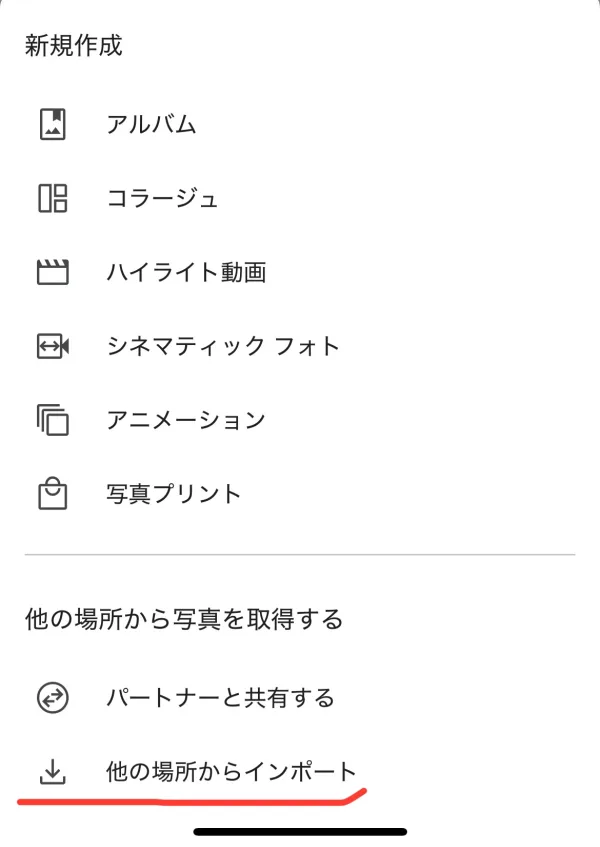
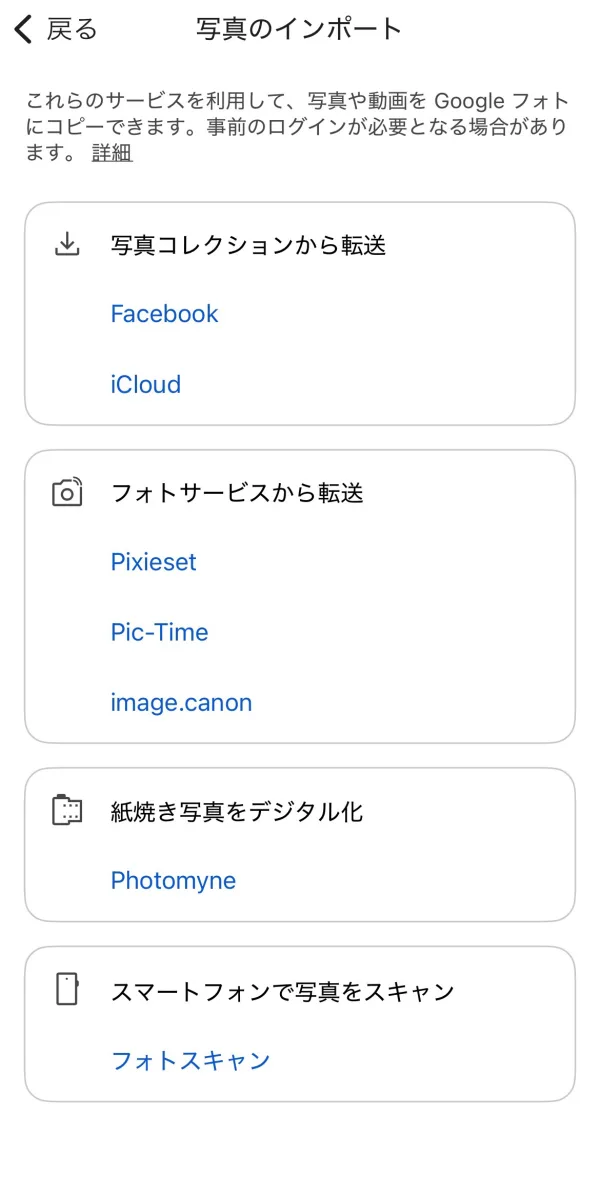
- Googleフォトのアプリで、右上の「+」→「他の場所からインポート」を押します。
- 「写真コレクションから転送」の「iCloud」を押します。
- Appleのページ(privacy.apple.com)が開きます。
Appleアカウントでサインインします。 - 「データのコピーを転送」を選びます。
チェックボックスが並ぶ画面が出たら、「戻る」で戻ります。 - 案内にそって進め、Googleアカウントでログインします。
- 3〜7日ほどで終わります。長いと30日かかります。
始まりと終わりは、メールで届きます。
先に、Googleの空き容量を用意しておきます。
空きが足りると、全部コピーされます。
2ファクタ認証がオンで、高度なデータ保護がオフのときに使えます。
共有アルバムや、Live Photosの動きなどはコピーされません。
8の説明 iCloudのプランを下げる
Googleフォトに全部そろったのを、パソコンで確かめてから行います。
- iPhoneの設定で、自分の名前 → iCloud →「ストレージ」を開きます。
- 「iCloud写真」→「オフにして写真を削除」を選びます。
- 30日のあいだは、取り消せます。
写真のぶん、iCloudの容量が空きます。
iPhoneのバックアップにもiCloudを使うので、使う量を見てからプランを選びます。
うまくいく3つのコツ
- スマホの片づけは、Googleフォトのボタンで
「デバイスから削除」か「このデバイスの空き容量を増やす」を使います。
写真はGoogleフォトに残って、スマホの容量が空きます。
このボタンは、Googleに上がった写真だけを選んで片づけてくれます。
写真アプリで消すと、まだ上がっていない写真まで消えることがあります。 - 片づける前に、パソコンのGoogleフォトで確かめる
Googleに上がりきった写真は、スマホで消してもGoogleフォトに残ります。
Wi-Fiにつながっていないと、バックアップが終わっていないことがあります。
photos.google.com で写真が見えたら、上がりきった合図です。 - iCloudがいっぱいの方は、先にGoogleのバックアップを
いっぱいのあいだは、新しい写真がiCloudに上がっていません。
Googleフォトの「バックアップが完了しました」を見てから進めます。
スマホを売るとき、写真はどうなる?
写真アプリでは何もせず、サインアウトしてからスマホごとリセットします。
この順番なら、クラウドの写真はそのまま残ります。
- 写真が、クラウドに全部あるか確かめます。
- 新しいiPhoneに、引き継ぎます。
- 設定で自分の名前を開き、「サインアウト」をタップします。
- 設定 → 一般 →「転送またはiPhoneをリセット」を開きます。
「すべてのコンテンツと設定を消去」を選びます。
リセットするのは、そのスマホの中身です。
iCloudとGoogleフォトの写真は、そのまま残ります。
参考 チェックボックスが並ぶ画面は何?(パソコンにダウンロードする方法)
Appleの「データのコピーを取得」の画面です。
Appleにあるデータの控えを、手元にもらうための機能です。
iCloudの写真が、ファイルにまとまって届きます。
Googleフォトには自動で入りません。
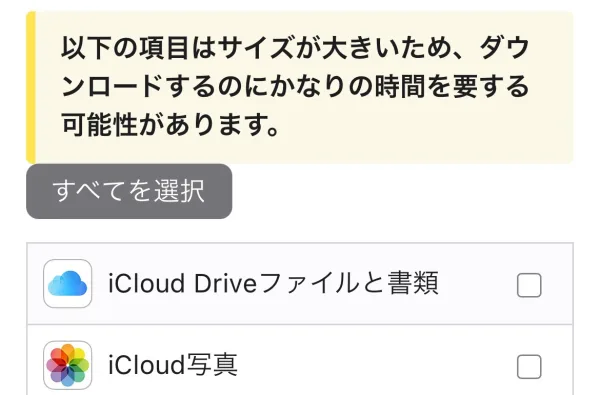
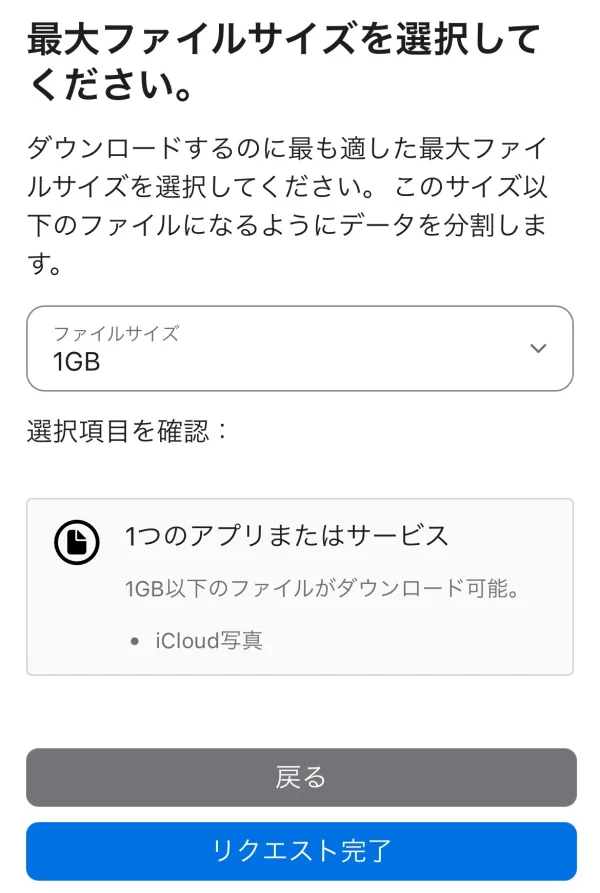
- privacy.apple.com で「データのコピーを取得」を選びます。
- 「iCloud写真」にチェックを入れて、「次に進む」を押します。
- ファイルの大きさを選んで、「リクエスト完了」を押します。
写真が、その大きさごとのファイルに分けられます。 - 準備ができたら、Appleからメールが届きます。
パソコンでファイルをダウンロードして、保存します。
写真が多いと、ファイルがたくさんに分かれます。
Googleフォトに入れたいときは、自分でアップロードします。
Googleフォトに移すなら、3の「転送」のほうがかんたんです。
公式の説明(AppleとGoogle)
容量が足りない・消すのがこわい
まず、空き容量を見る
Macは、Appleメニュー →「システム設定」→「一般」→「ストレージ」で見られます。
パソコンの空き容量と、Googleの空き容量は分けて確認します。
「見つからない」と「容量が足りない」は、別の問題です。
見つからないときは、STEP 2・3へ。
足りないときは、クラウドへ移すか、消すか、容量を増やします。
消す前に、この3つを確かめる
- バックアップや同期が終わっているか
- 完成版を開いて、映像や音が確かめられるか
- 元素材や、必要な編集データが残っているか
Googleドライブの「ストリーミング」と「ミラーリング」
パソコンにGoogleドライブのアプリを入れたときの設定です。
ストリーミングは、主にクラウドに保存します。
ミラーリングは、クラウドとパソコンの両方に保存します。
切り替えても、Google側の容量は減りません。
同期先での削除が、ほかの端末にも反映される場合があります。
同期の完了とバックアップを確認してから片づけましょう。