STARTUP ARCHIVE · 2026.09.19
わたしのAIと、
ここからはじめよう。
9/19(土)スタートアップ回 · アーカイブ
スタートアップ回のアーカイブを掲載しました。
当日の資料と一緒に、ご自身のペースで振り返ってください。
下の動画からご覧いただけます。
2026.09.19 · スタートアップ回
当日のアーカイブ
参加できなかった方も、もう一度見たい方も、こちらからどうぞ。
動画が表示されない場合は、YouTubeでご覧ください。
見たいところから振り返る
見出しを開き、時刻を押すと上の動画がその場面から再生されます。
説明は開催当日時点の内容です。
0:04はじめに・3ヶ月の進め方
3:22講師4人の自己紹介
4人の講師の活動と、サポートへの思い。
3:22この話題のはじめから再生8:22参加者様の自己紹介
今のお仕事、AIでやってみたいこと、3ヶ月後の目標。
8:22この話題のはじめから再生31:44会員サイトの使い方
各タブの役割、教材や特典、アーカイブの見つけ方。
31:44この話題のはじめから再生38:56マイページ・目標・質問の残し方
見本ページを使い、取り組みやメモ、質問欄を確認。
38:56この話題のはじめから再生44:24AIエージェントとCodex
チャットとの違いと、今回Codexを使う理由。
44:24この話題のはじめから再生47:24Codexの画面・フォルダー・利用量
56:08ページ作成の実演・情報の扱い
自己紹介ページを作る実演と、個人情報についての説明。
56:08この話題のはじめから再生1:01:43次回の準備・設定に関する質問
やりたいことを決め、Obsidianやフォルダーの疑問を確認。
1:01:43この話題のはじめから再生1:08:59キット・素材・公開用アカウント
1:15:59必ず見てくださいこれからの予定・東京実践会
9/23と9/27の案内、当日の進め方や持ち物の確認。参加前に必ずご覧ください。
1:15:59この話題のはじめから再生1:18:26質疑応答:AIの連携と活用例
Claude Codeとの併用や、実例の見方について。
1:18:26この話題のはじめから再生1:25:09目標の追加・参考素材・カレンダー
新しいアイデアの残し方と、日々の使い方の例。
1:25:09この話題のはじめから再生1:28:16Computer Useとブラウザー
ブラウザーを操作する機能と、ブラウザーの意味を説明。
1:28:16この話題のはじめから再生1:32:02おわりに
来る前に、これだけ
- 今日は見ているだけで大丈夫です。流れを知る日になります
- Codexが入っているかだけ、一緒に確認させてください
- 新しいパソコンがまだ届いていない方も、そのままで大丈夫です
- 使える量を、少し残しておいてください(下に詳しく)
使える量について
1日ぶんは5時間ほどで戻ります。それとは別に、1週間ぶんの上限もあります。
週の上限を使い切ると、戻るまで待つことになります。前日は、少し多めに残しておいてくださいね。
この3ヶ月で目指すこと
むずかしいことを覚える3ヶ月ではありません。
いま手でやっていることを、AIに渡していきます。
3ヶ月後、いまより仕事が軽くなっている。ここが、この講座のゴールです。案内文を書く時間。資料を作る時間。同じことを何度も説明する時間。そういうものを、ひとつずつ減らしていきます。
目に見える形として、3つ作ります
公開された自分のページ
URLがあって、人に送れる状態のページです。自己紹介の1枚でも立派な1つ。LPや診断ツールまで作る方もいます。
自動で動く仕組み
フォームの回答がスプレッドシートにたまる。まずはここまでです。自動返信やLINEとの連携へ進む方もいます。
実際に出した発信
リールでも投稿でも、1本出せば1つです。週1本の型まで作る方もいます。
中身は人によって違って大丈夫です。数だけ、みんなでそろえます。もう何年もお仕事をされている方は本格的に。始めたばかりの方は小さく3つ。それでも3つは3つなんです。
3ヶ月後、私は〇〇ができるようになっている
この1行を、自己紹介と個人ページに残してください。12/19の最終回で答え合わせをします。答え合わせは通信簿ではありません。できなかったことも、次の作戦を立てる材料になります。
月ごとの流れ
| 9月 | 道具をそろえる Obsidian · Codex · GitHub · Cloudflare |
|---|---|
| 10月 | 作りはじめる 自分のページ · 発信をためる仕組み |
| 11月 | 形にする スライド · 画像 · スプレッドシート連携 |
| 12月 | 仕上げて、答え合わせ 残りを仕上げて12/19へ |
質問のサポートは12月末まで続きます。3ヶ月まるごと使ってください。
自己紹介
おひとり1分で、こんなことを聞かせてください。
- お名前・呼んでほしい名前
- どんなお仕事や活動をしているか
- AIと一緒にやってみたいことを、ひとつ
- 3ヶ月後、こうなっていたいという1行
「〇〇です。お菓子の教室をしています。
レッスンの案内文を作る時間を、もう少し短くしたいです。
3ヶ月後、案内ページを自分で作れるようになっています。」
まだはっきり決まっていなくても大丈夫。「ここが大変」「こんなことができたら」でも聞かせてください。
会員サイトの使い方
やり方も、予定も、自分の進み具合も。
全部ここに置いてあります。迷ったらここに戻ってきてください。
上に並んでいるタブ
| マイページ | 自分のページ。作っていく4つのことと、書き込みはここ |
|---|---|
| HOME | 会員サイトの入口。迷ったらここへ |
| スケジュール | 開催日と各回のページ。終わった回の録画もここに残ります |
| 9/27 東京会場 | リアル会の会場・持ち物・当日の流れ(開催後に消えます) |
| 初期設定とツール | やり方の教材が並んでいます。「これどうやるんだっけ」はここ |
| 実践15 | みなさんがやりたいと話していたこと15個。作りたいものから選べます |
| 特典 | リール作成キットなど、お渡しするものが並びます |
| 質問 | よくある質問と、聞く場所のご案内 |
| メンバー | 一緒に進む仲間の一覧 |
→ 横にスクロールできます
まず、見本さんのページを一緒に見ます
みなさんのページには、ご自身の相談内容が入っています。人のページは開けません。そこで、同じ作りの見本さんのページを用意しました。ここを画面に出しながら、どこに何があるかを説明します。
メンバーの一覧のいちばん下、
「見本さん(使い方の見本)」を開く。
アクセス番号は 2026 です。
見本さんは実在の方ではありません。作りは、みなさんのページとまったく同じです。
見るところは、この3つです。
- 作っていく、4つのこと。自分が何を作るんだったかの、忘れないための机です
- それぞれの下にある「残す」の欄。できたURLやメモを、ここから残します
- 道具のバッジ。Obsidian・Codex・スプシ連携など、その取り組みに何が要るかが分かります
そのあと、自分のページを開きます
ロードマップ作成会で話したことをもとに、「こんなことから始めてみては」という案をご用意しています。棚卸しを最初からやり直す必要はありません。
メンバーページを開く- メンバー一覧で自分の名前を選ぶ
- ご自身で決めていただいた、4桁のパスワードを入力する
- 用意された案を読んで、まずやりたいことを選ぶ
- いちばん右のメモ・相談のタブに、3ヶ月後の1行を残す
3ヶ月後、私は〇〇ができるようになっている
あとから変わっても大丈夫です。今の気持ちのままで書いてください。書いたことは講師4人が見ています。止まっていそうなときは、こちらから声をかけます。
分からないことは、オープンチャットへ
ページを読んでも分からない。やってみたけど止まった。そういうときは、いつでもオープンチャットに書いてください。同じところで止まっている方が、だいたい他にもいます。
「こんなこと聞いていいのかな」は気にしなくて大丈夫です。早めに聞いてもらえるほうが助かります。
AIエージェントとは
今まで使ってきたAIとは、できることが違います。
まず、そこからお話しします。
今までのAI(チャット)
聞くと、答えが返ってくる。文章を書いてもらって、それを自分でコピーして、自分で保存する。手を動かすのは自分です。
AIエージェント(Codex)
お願いすると、手を動かしてくれる。自分のパソコンのフォルダの中で、ファイルを作る・直す・並べるところまでやってくれます。
だから「案内文を書いて」で終わりません。案内ページのファイルを作って、画像も入れて、スマホでの見え方まで直す。ここまで一緒に進められます。
みなさんの4つも、これで叶います
自分のページに、作っていく4つのことが並んでいます。
あれを形にしていくのが、この道具です。
ロードマップの面談で話してくださったことを、4つにまとめました。ページを作る。仕組みを組む。発信をためる。その全部が、ここから始まります。
たとえば、こんな4つ
みなさんのロードマップに実際に入っているものから、4つ並べました。どれもAIエージェントで形にできます。
自分の言葉で書く、投稿の下書き係

ためた経験とレシピから、1週間分の下書きが出てきます。毎回ゼロから考えなくて済みます。
申し込みまでつながる、募集ページ
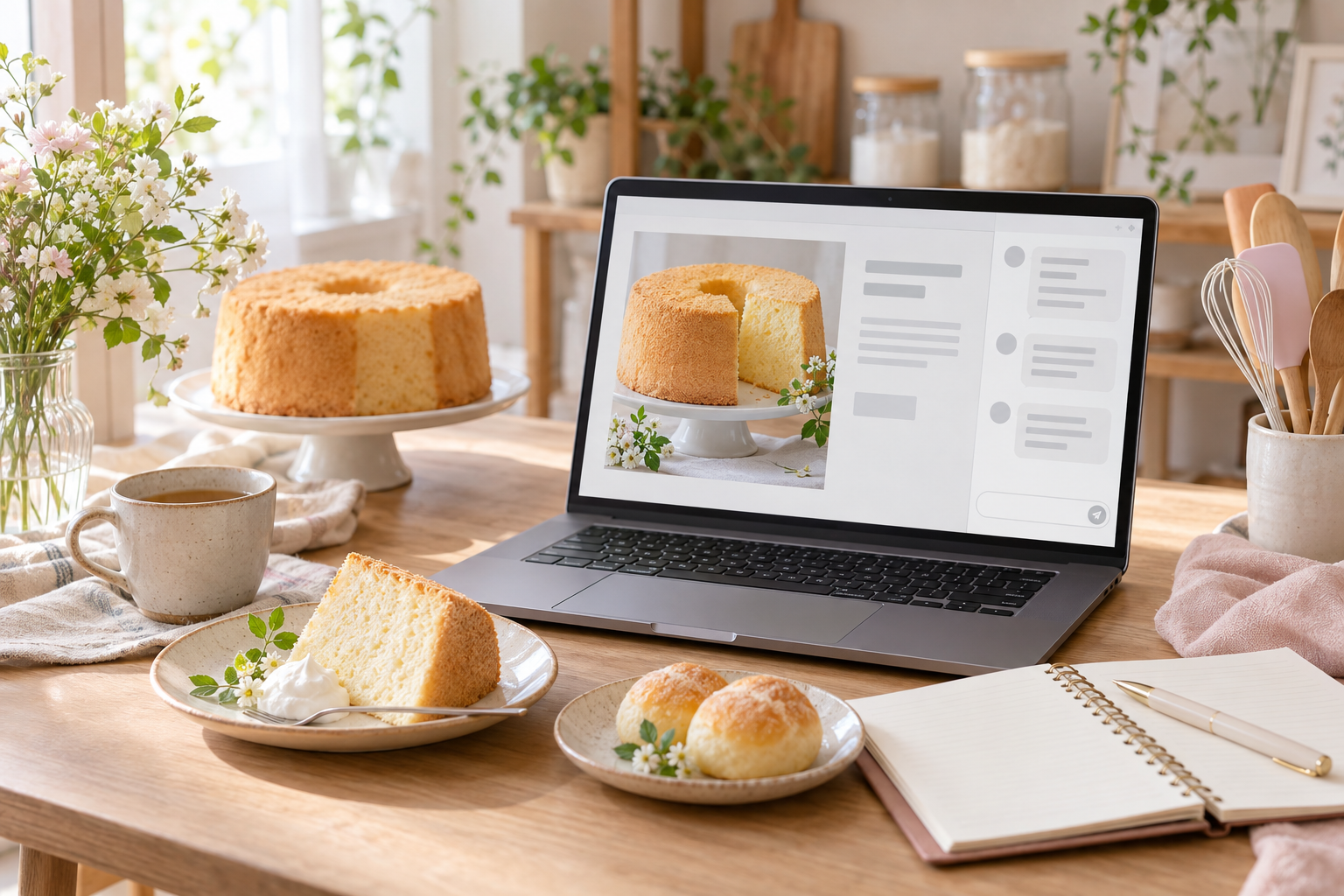
文章も画像も作って、そのまま公開できます。URLを1本、渡せる形になります。
講座の資料と、アーカイブサイト
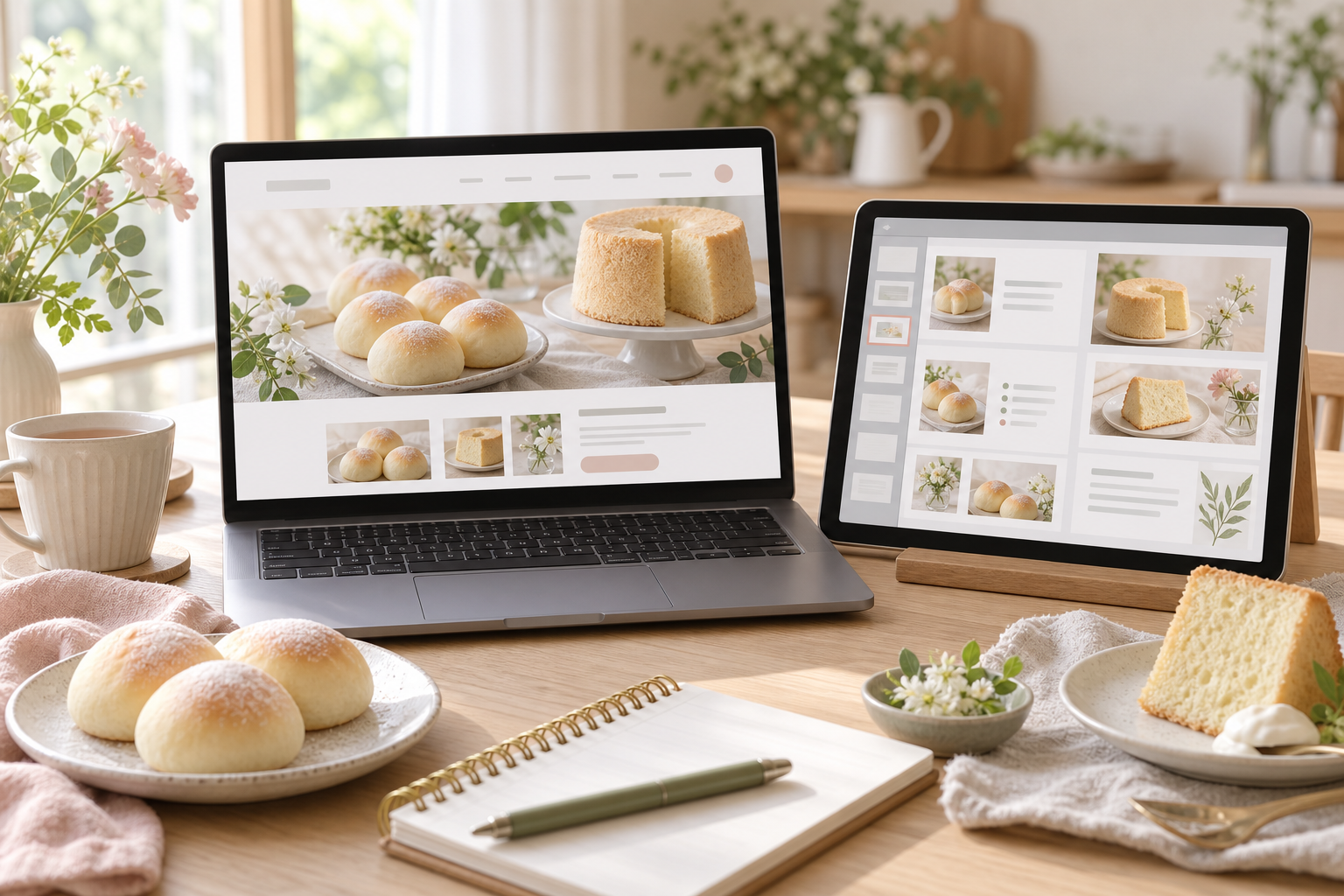
録画に見出しがついて、資料と同じページに並びます。リンクを1本送るだけになります。
事務が減る、お客様の記録棚

申込も入金も、1か所にたまります。1件ずつ見比べる時間がなくなります。
挿絵はイメージです。実際の画面は、このあと06で一緒に見ます。
「この講座の紹介文と、雰囲気に合う画像を作って」
「その文章と画像を使って、LPにしてみよう」
「この内容を、説明会のスライドにもまとめて」
「画像をもう少しやさしい雰囲気に。見出しも短くして」
画像を作って終わり、文章を書いて終わりではなく、相談しながら画像を作り、LPやスライドに組み込み、見ながら直していける。自分の写真や資料も渡して、世界観を揃えながら仕上げる。そういう制作の進め方ができるので、この講座ではCodexをおすすめしています。
ここでの画像づくりはCodexの画像生成ツールを使います。利用できる機能や量はプラン・環境によって異なります。
この講座では、LP(講座や商品の案内ページ)やスライド資料など、実際の仕事で使うものを作ります。構成を考え、文章を整え、必要な画像を作り、見た目を確認して直す。この流れを一緒に進められることが、Codexをおすすめする大きな理由です。
ほかにも、こんなものを作ります
みなさんのロードマップに、実際に入っているものです。
| 発信する | 投稿とリールの台本/ライブの切り抜き/1週間分の投稿ストック |
|---|---|
| お客様を集める | 講座の募集ページ/体験会の申込ページ/自分で作った受付フォーム |
| お渡しする | 講座の資料とスライド/録画のアーカイブサイト/生徒さんごとの会員サイト |
| 事務を減らす | お客様の記録棚/申込と入金の突き合わせ/よくある質問のまとめ |
→ 横にスクロールできます
ぜんぶ作る必要はありません。自分のページに並んでいる4つから、ひとつ選べば十分です。
今回、Codexをおすすめする理由
AIエージェントは、ほかにもあります。
そのなかで今回Codexを選んだのは、こんな理由からです。
いつものアカウントで始められる
ChatGPTに課金されている方が多いので、そのまま使えます。新しく契約するものがありません。
文章と画像を、一緒に作れる
文章を相談している流れで、そのまま画像も作れます。別の道具に持ち替えなくて済みます。
はじめての方でも、扱いやすい
普通の日本語で話しかければ動きます。覚える言葉がありません。
安全のための設定が、入っている
勝手に進まないための仕組みが、はじめから入っています。この設定は06で一緒に確認します。
Claude Codeを使っている方へ
乗り換えなくて大丈夫です。ご自身の使いやすいほうで進めてください。これまで身につけた進め方は、どちらでも同じように使えます。
講座の実演はCodexの画面でそろえます。やっていることは同じなので、ご自分の画面に置き換えながら見てください。
「AstraはFable 5より上?」比較の根拠を見る
CodexとClaude Codeは作業するための道具、AstraやFableはその中で使うAIモデルの名前です。モデルの評価だけで、道具全体の使いやすさが決まるわけではありません。
OpenAIが公開した比較表の抜粋です。Fable 5に加え、Fable 5.1も掲載します。
| 評価項目 | Astra | Fable 5 | Fable 5.1 |
|---|---|---|---|
| AutomationBench 作業の自動化 | 41.4% | 17.4% | 31.4% |
| Terminal-Bench 4.0 ターミナルでの作業 | 57.9% | 44.5% | 55.8% |
| Artificial Analysis Intelligence Index v4.1.1 複数の能力をまとめた指標 | 61.2 | 62.1 | 65.7 |
→ 横にスクロールできます
このように、Astraが高い項目も、Fableが高い項目もあります。「どんな仕事でもAstraが上」とは言い切れません。これらはLPやスライドの見栄えを直接比較した点数でもありません。
出典:OpenAIのAstra公式比較表。開発元が掲載する評価で、推論設定ごとの最高値を使用。研究環境・APIと実際のアプリでは、使えるツールなどの条件が異なります。
Claude Codeとの画像づくりの違い
Claude本体は、画像生成ツールのように写真やイラストを生成する機能を持ちません。一方、HTMLやSVGを使う図・グラフなどは作れます。外部の画像生成サービスと連携する方法もあるため、「Claude Codeでは画像を一切作れない」という説明はしません。
Codexアプリには画像生成を同じ作業の中で使える機能があるため、この講座では文章とビジュアルを行き来しながら制作する道具として選んでいます。Astra自身の画像出力と、画像生成ツールの機能は区別して考えましょう。
情報確認日:2026年9月13日。利用できる機能・モデル・利用枠は変更されることがあります。
Codexの画面の見方
ここが今日の本題です。
次に集まるのは9/27。それまで自分で進められるように、使い方をひととおりお見せします。
覚えることは多くありません。仕事場を決める。話しかける。素材を渡す。設定を合わせる。この4つだけです。順番に見ていきます。
1. まず、仕事場のフォルダを決める
今日いちばん覚えて帰ってほしいところです。
Codexは、渡されたフォルダの中を見て働きます。だから最初に「この箱の中でお願いします」と決めます。
決めずに使うと、パソコンの中のあちこちを見にいくことがあります。関係のないファイルが書き換わってしまうこともあります。フォルダを1つ決めて渡す。これだけで、その心配がなくなります。
- デスクトップに新しいフォルダを1つ作る
- 「Codex」など、自分が分かる名前をつける
- 入力欄の上にある「プロジェクトを選択」から、そのフォルダを選ぶ
フォルダは、どう分ける?
最初は1つで大丈夫です。
増えてきたら、作るものごとに分けてください。
自己紹介ページ・リール・お教室の案内、のように。
そのフォルダが、プロジェクトになります
Codexでは、選んだフォルダが1つのプロジェクトとして並びます。作るものが増えてきたら、プロジェクトを分けていきます。10月体験会のLP、インスタ発信、スレッズ投稿の中身。こんな分け方です。
おすすめは、大きいプロジェクトを1つ作って、その中で分けるやり方です。わたし専属AIプロジェクトという箱を作り、中にLINE配信・LP・会員サイトを入れておきます。あとで探すときに、ここを見ればいいと分かります。
ここを決めずに進めると、作るものが増えたときにごちゃごちゃになります。今日のうちに、自分の分け方を決めておきましょう。
ここは上級編 · 名前のつけ方
会員サイトの自分のページに、作っていく4つのことが並んでいます。
その名前と、Codexのセッションの名前をそろえておくと、あとが楽です。
数をこなすほど、あれはどこでやったんだっけが増えていきます。
名前をそろえておくと、迷わずに戻ってこられます。
2. 入力欄に、普通に話しかける
むずかしい書き方は要りません。人にお願いするときと同じ言葉で大丈夫です。
「はじめまして。何ができるか教えてください」
「このフォルダに、自己紹介のページを1枚作ってください」
「さっきの文章を、もう少しやさしい言い方にしてください」
返ってきたものが違っていたら、そのまま「ここを直して」と伝えます。最初から決めなくていいんです。やりとりしながら、自分が納得できる形に近づけていきます。
3. 頼み方には、コツがあります
どう頼めばいいか分からない。
ここで止まる方が、いちばん多いところです。
入れるのは2つだけです。
| やりたいこと | 何を作りたいか |
|---|---|
| ゴール | どうなったら終わりか |
そして、もうひとつ。いきなり作らせないでください。
先に段取りを相談してから作ってもらうと、思っていたものに近づきます。いきなり作らせると、違うものが出てきて、やり直しになります。
「LPを作って」
これだと、何を売るのかも、だれに向けるのかも決まっていません。出てきたものを見て、また一から言い直すことになります。
「お教室の体験会のLPを作りたいです。
申し込みまで進んでもらうのがゴールです。
いきなり作らず、まず進め方を一緒に考えてください」
この頼み方だと、まず段取りを出してくれます。その段取りを見てから、作ってもらいます。
(やりたいこと)を作りたいです。
ゴールは(どうなったら終わりか)です。

いきなり作らないでください。
まず、どう進めるかを一緒に考えてください。
足りない材料があれば、私に聞いてください。
4. +ボタンから、素材を渡す
写真・資料・文章は、入力欄のそばにある+ボタンから渡せます。
自分の写真やプロフィールを渡すと、そこから文章や画像を作ってくれます。渡す材料が多いほど、自分らしいものになります。
次回までの準備でお願いしている素材フォルダは、ここで使います。下の07に、集めかたを書いています。
5. モデルと推論レベルを合わせる
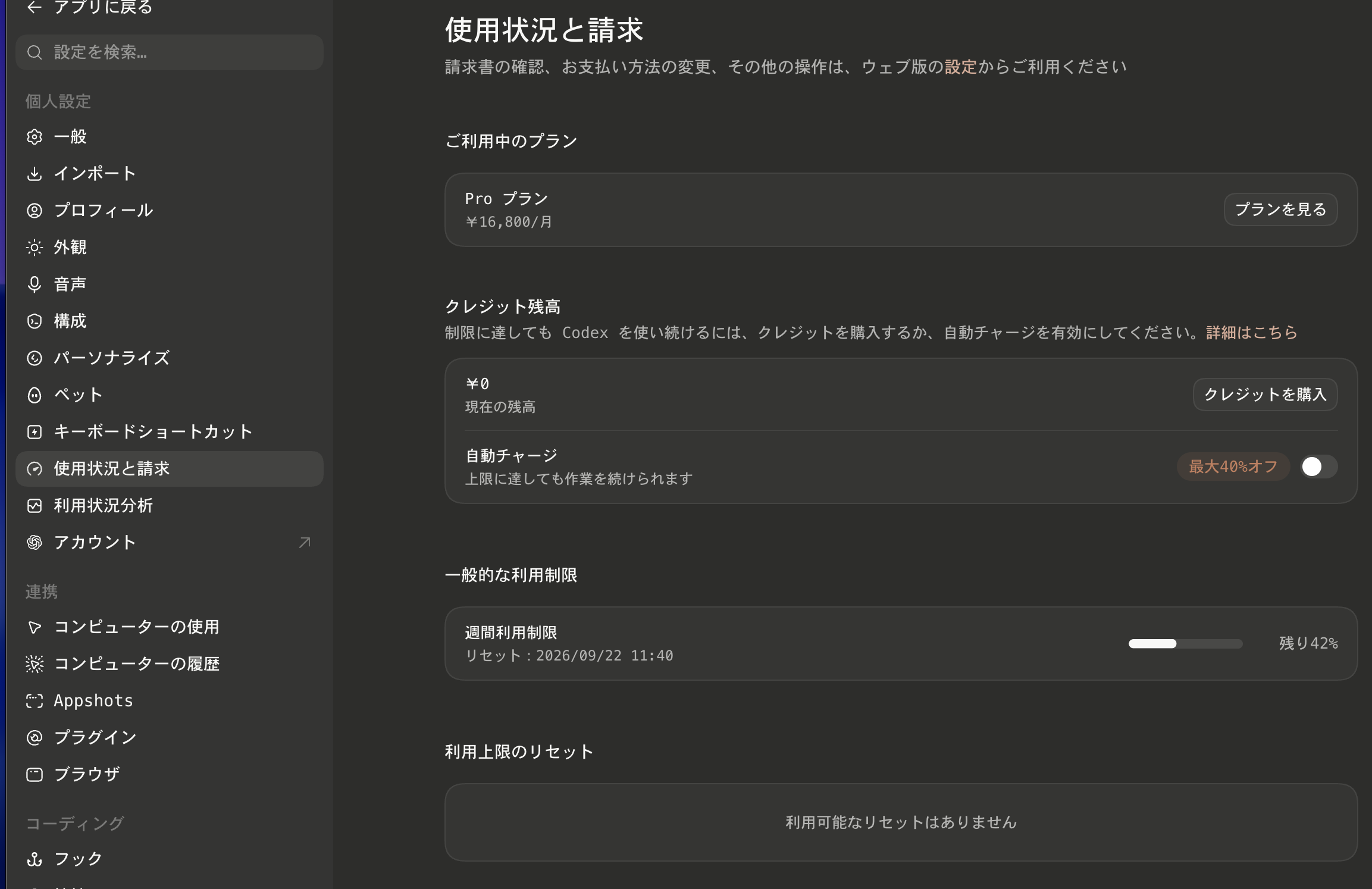
画面の右下に、AIの種類(モデル)と、考える深さ(推論レベル)の設定があります。
| モデル | テラ |
|---|---|
| 推論レベル | 高い |
迷ったら、この2つに合わせてください。
ここを見てほしい理由があります。使える量には、プランごとに上限があります。知らないまま重い設定で使い続けると、必要なときに残りがなくなります。今どれを選んでいるかだけ、見る癖をつけてください。
6. 最初は承認を求める設定で
Codexには、どこまで自分で進めていいかの設定があります。
| 承認を求める | 何かする前に、1回ずつ「これやっていいですか」と聞いてきます |
|---|---|
| 代わりに承認 | 聞かずに、どんどん進めていきます |
最初は「承認を求める」にしておいてください。勝手に進まないので、何が起きているか見ながら使えます。慣れてきたら変えて大丈夫です。
7. 「MD」って何?「スキル」って何?
これから何度も出てくる言葉です。先に、意味だけ押さえておきます。
| MD (エムディー) | 文章を保存しておくファイルの形です。名前のうしろに .md とつきます。見出しや箇条書きを記号だけで書けるので、AIが読みやすい形になっています。Obsidianに書くメモも、この形です |
|---|---|
| スキル | AIに、決まったやり方を覚えさせておく仕組みです。「この作業を頼まれたら、この手順でやってね」を1枚のファイルにまとめておきます。特典のリール作成キットも、この考え方でできています |
今日は、名前を聞いたことがある状態になれば十分です。実際に作るのは10月からの回で一緒にやります。
8. 名簿とパスワードは、渡さない
お客様の名簿・ご住所・電話番号・パスワード。この4つは、AIに渡すフォルダに置かないでください。
お客様のお名前を使いたいときは「Aさん」に置き換えてから渡します。ひと手間かかりますが、ここだけは守ってください。
セキュリティの設定は、9/27のハンズオンで一緒に手を動かしながら確認します。今日は、この1つだけ覚えて帰ってください。
9. 今どこまでできているか、確認しましょう
まずは、今どこまでできているかを確認します。
- パソコンでCodexを開く
- ChatGPTのアカウントでログインできているか確認する
- 入力する場所と、作業するフォルダを確認する
止まっている方は「ダウンロード」「ログイン」「画面の見方」のどこで困っているか教えてください。解決しなかったことは、オープンチャットに残しましょう。
画面の名前や設定の場所は、更新で変わることがあります。当日の画面と違っていたら、オープンチャットで教えてください。
次回までの準備
まずは、この4つ。できるところから進めてください。
1. やりたいことを残す
個人ページの開放後、今日書ききれなかったことや、あとから思いついたことも追記してください。開放前は手元にメモしておきましょう。今の時点でひとつ選べれば十分です。
2. 図解を見て、Obsidianのキットを設定してみる
Obsidian(オブシディアン)は、自分のことや仕事のメモをためていく場所として使います。まだの方は、本体をインストールしてください。キットも、手順を見ながら入れておきましょう。
Obsidian本体がすでに入っている方は、キットの設定から進めてください。下の解説ページからキットをダウンロードし、順番に進めてください。
キットのダウンロードから、自分の資料を記録するところまで、上の手順ページに図入りで並んでいます。設定動画は準備中です。
図解の手順を見ても設定できなかった方は、9/23(水・祝)21:00〜22:30のフォローアップ回に来てください。どこで止まったかをメモしておいてもらえると、一緒に確認しやすくなります。設定できた方は参加しなくて大丈夫です。
3. 自分の素材をためるフォルダを作ろう
フォルダは、写真や文章などをまとめて入れる「箱」です。
この「箱」をひとつ作って、自分の写真や文章、仕事の資料を集めておいてください。これからAIと一緒に何かを作るときの材料になります。
- パソコンの分かる場所に、新しいフォルダをひとつ作る
- 「専属AIの素材」など、自分が分かる名前をつける
- 使いたい写真・文章・資料を、その中にコピーして入れる
「この写真、今度の案内に使えそう」
「前に書いた自己紹介も取っておこう」
そう思ったら、このフォルダへ。
専属AIの素材
├ プロフィール.txt
├ レッスン案内.pdf
├ 作品の写真.jpg
└ 参考にしたいURL.txt
写真や画像
作品・商品・教室の写真、自分のプロフィール写真、ロゴなど。
文章や資料
自己紹介、講座案内、過去の投稿、レッスン資料。参考にしたいページのURLは、メモにして入れておきましょう。
最初は数点からでOKです。細かく分類するのは、増えてからで大丈夫。新しく撮った写真や書いた文章も、少しずつここにためておいてください。
4. GitHubとCloudflareのアカウントを作る
作ったページを世に出すために使う、2つのサービスです。9/27のハンズオンで、ここから公開まで進みます。
Codexでページを作ると、パソコンの中にファイルができます。
ダブルクリックすれば、ちゃんとサイトの見た目で開きます。
でも、それは自分のパソコンの中にあるだけなんです。
人に送れるURLにするには、もうひとつ手順が要ります。できあがったファイルを、インターネット上の場所に置く。この作業を「公開する」と呼んでいます。
その置き場所と、URLにしてくれる係が、次の2つです。
| GitHub | 作ったファイルを預けておく場所です。パソコンが壊れても、ここに残ります |
|---|---|
| Cloudflare | 預けたファイルをURLにして、見えるようにしてくれる係です |
- GitHubのアカウントを作る(無料)
- Cloudflareのアカウントを作る(無料・ログインは「グーグル」を選ぶ)
Cloudflareのログインで「GitHub」のボタンを押すと、
アカウント情報が一致しませんというエラーになります。
必ず「グーグル」を選んでください。
アカウントさえあれば大丈夫です。つなぐところ(CloudflareとGitHubを結ぶ設定)は、9/27に一緒にやります。
先に進めてみたい方は、実践編のページをどうぞ。
これからの予定
9/23(水・祝)21:00〜22:30 · Zoom
Obsidianフォローアップ回
図解の手順を見てObsidian本体とキットを入れてみて、つまずいた方のための回です。自分で入れられた方は参加不要です。
この回の案内を見る →その先のグルコン・リアル開催の予定は、会員サイトのカレンダーで確認できます。
今後のスケジュールを見るよくいただく質問
3つのうち2つは、もう公開しています。特典のページから、今すぐ見られます。
- わたしのインスタ分析室 数字を見て、次に何を出すかを決める道具
- サムネイルチェッカー 出す前に、見え方を確かめる道具
リールの自動作成は、9/27のリアル会でみんなでやります。お楽しみに。
回によって違います。みんなの進み具合を見て、内容を変えることもあります。決めた通りに進めるより、そのとき必要なことをやる形です。
オープンチャットへ投げてください。思いついたときに、そのまま入れていただいて大丈夫です。
いただいた質問にはスレッドを立てて、その中でお返事します。やりとりが流れていかないようにするためです。
みんなの質問が、みんなのギブになります。同じところで止まっている方が、必ずいらっしゃるので。
9/27、東京でお待ちしています。
この3ヶ月で、手を動かして作る日です。うまくいかないところを、その場で聞ける回でもあります。
必ずやること
LPを公開する手順と、リールの制作。この2つは全員で進めます。
残りの時間
ご自身のやりたいことを進める時間にします。作りたいものを持ってきてください。