Day3の実物で見る、スライドの作り方
好きな見本から、
私のスライドへ。
色やデザインをうまく言葉にできなくても。
好みの画像を渡すところから始められます。
ゆみが3daysの最終日に使うスライドを作った流れを、画像でたどってみましょう。
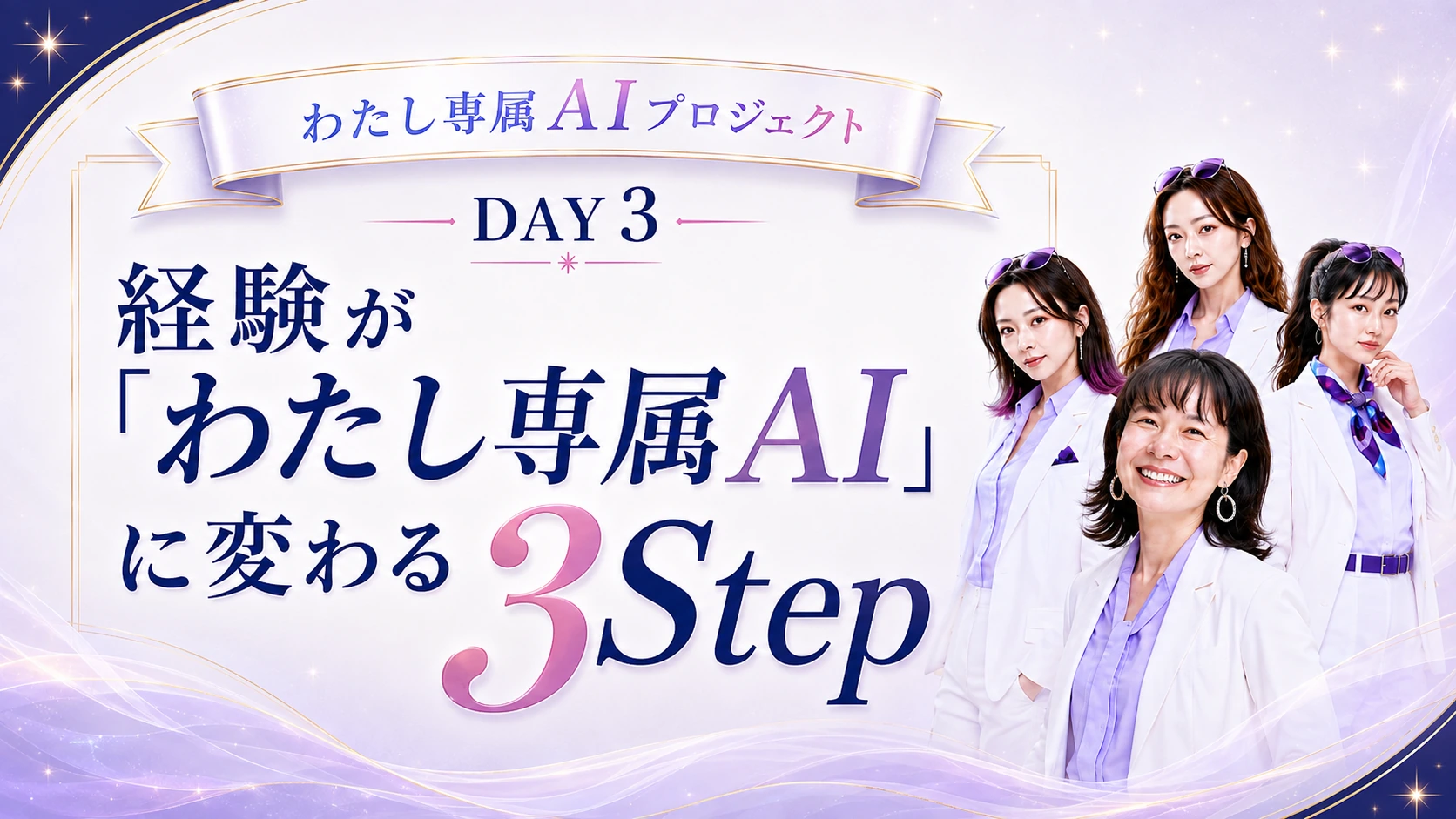
先に、好きな見た目を決める。
そのあとで原稿を入れて、ページを増やしていきます。
用意するのは、講座のタイトルと話したい内容。
参考画像は、手順01でAIと探せます。
好きな見本と、使う人物を用意する
このときは、あやのバナーと4人分の人物シートを使いました。
バナーは色や装飾のお手本。人物シートは顔や服装のお手本です。
色・雰囲気の見本
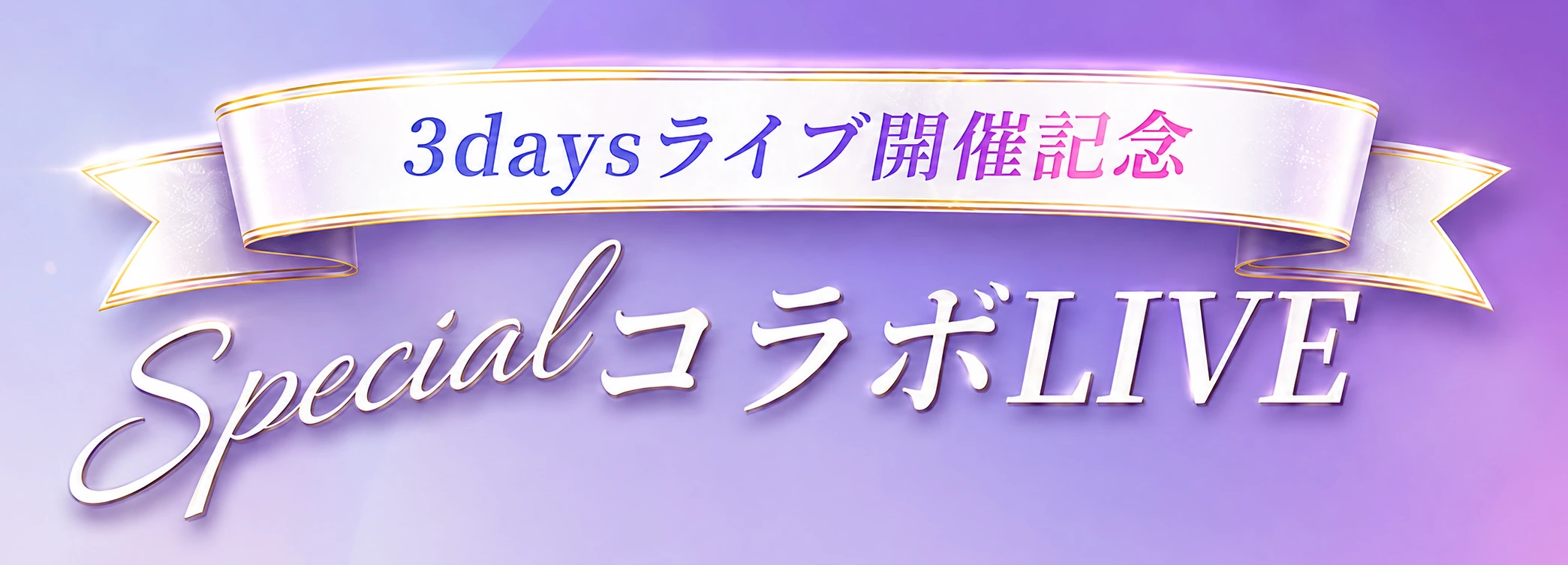
人物・名前を省いて、色と装飾を示しています。
見本をいくつも混ぜる前に、主役にする1枚を選びます。
顔・髪型・服装の見本
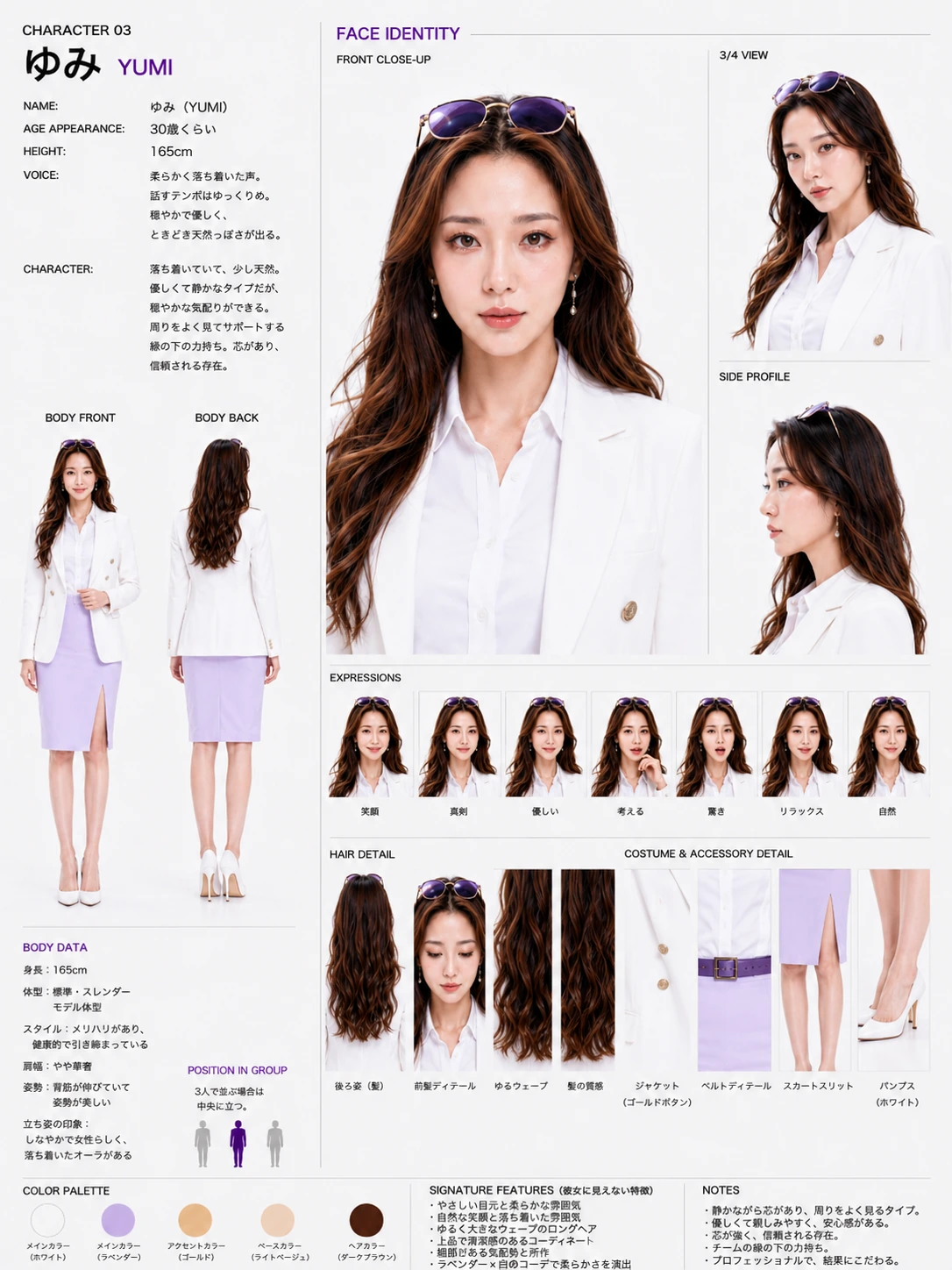
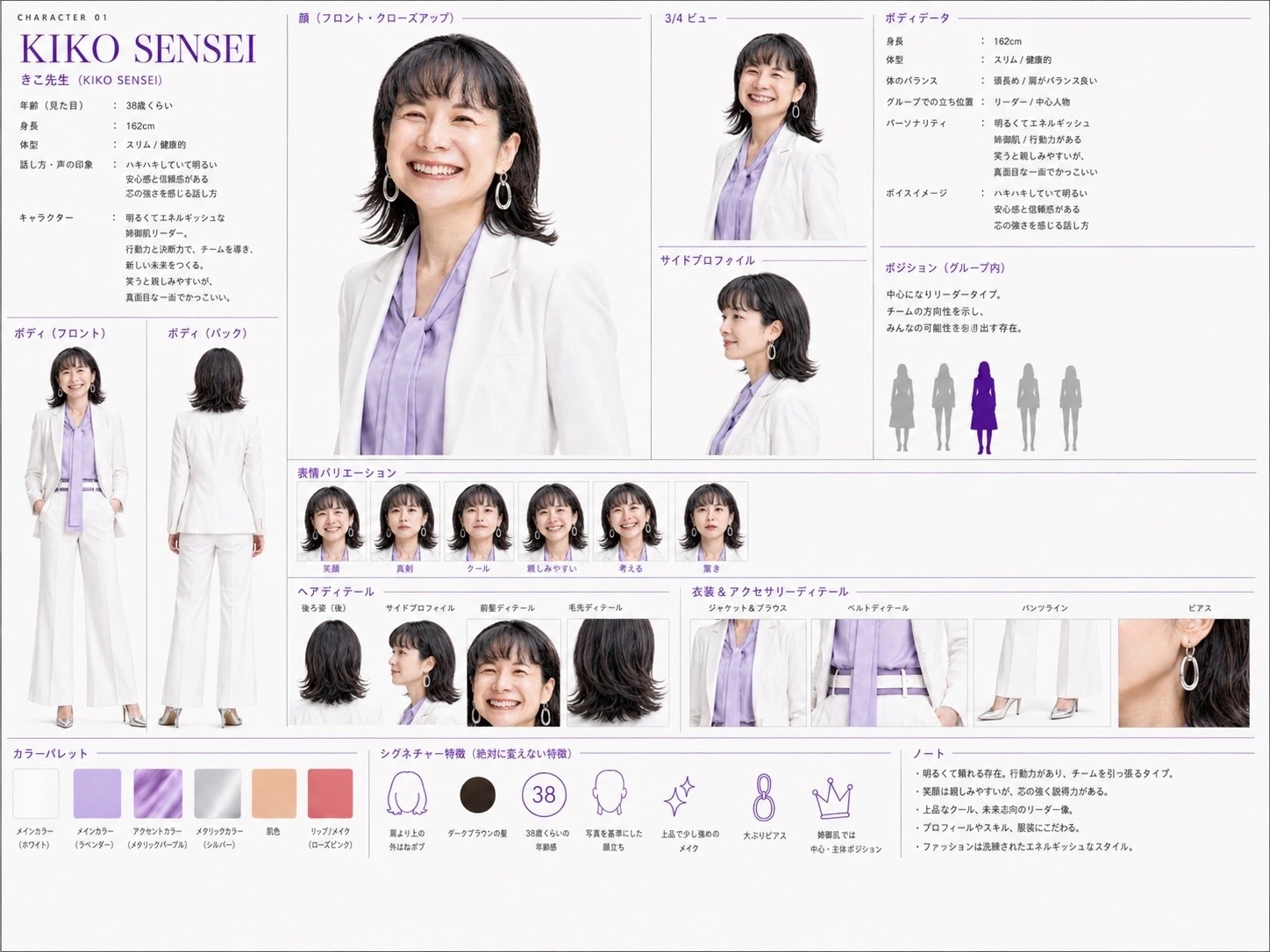
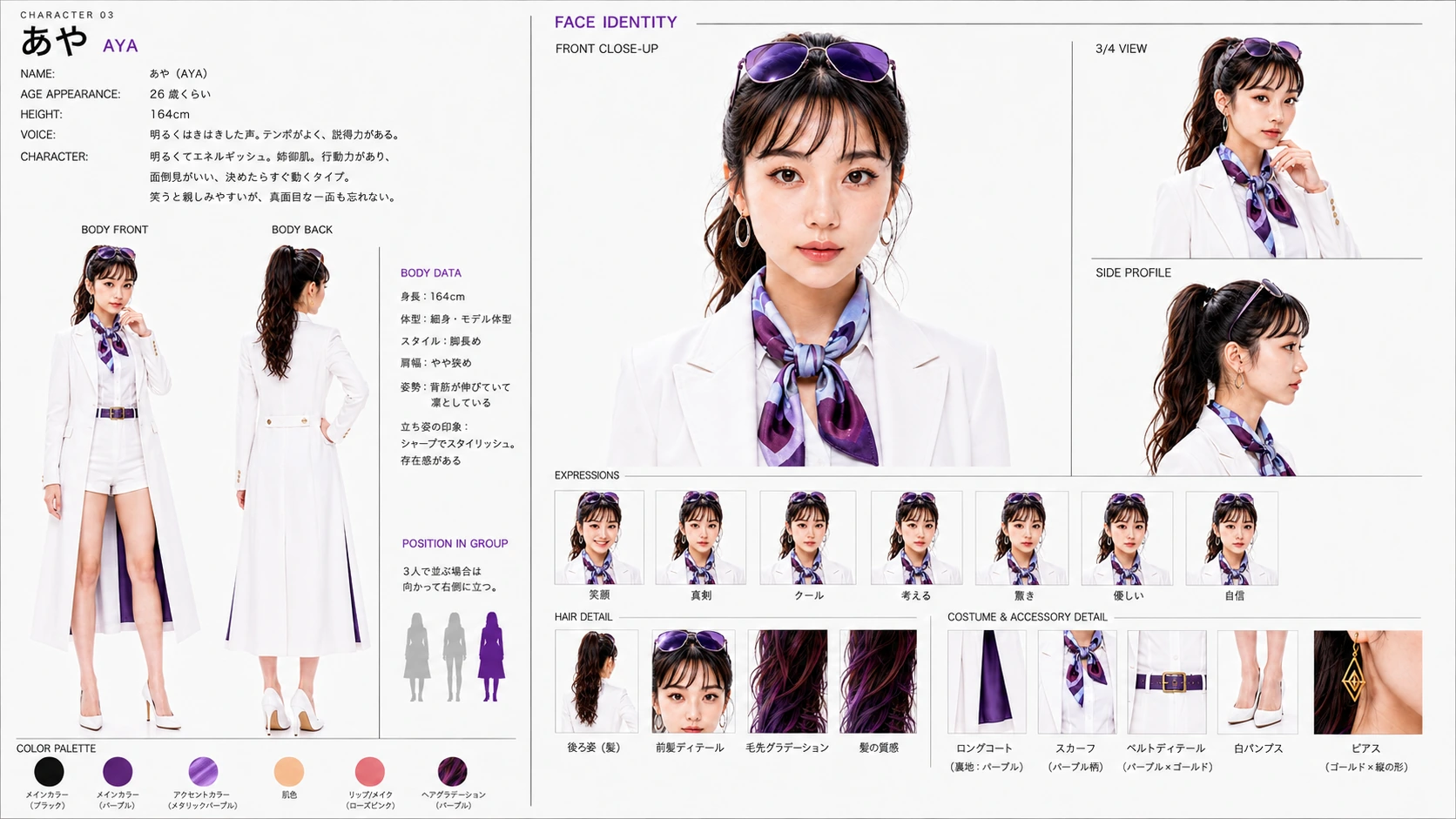
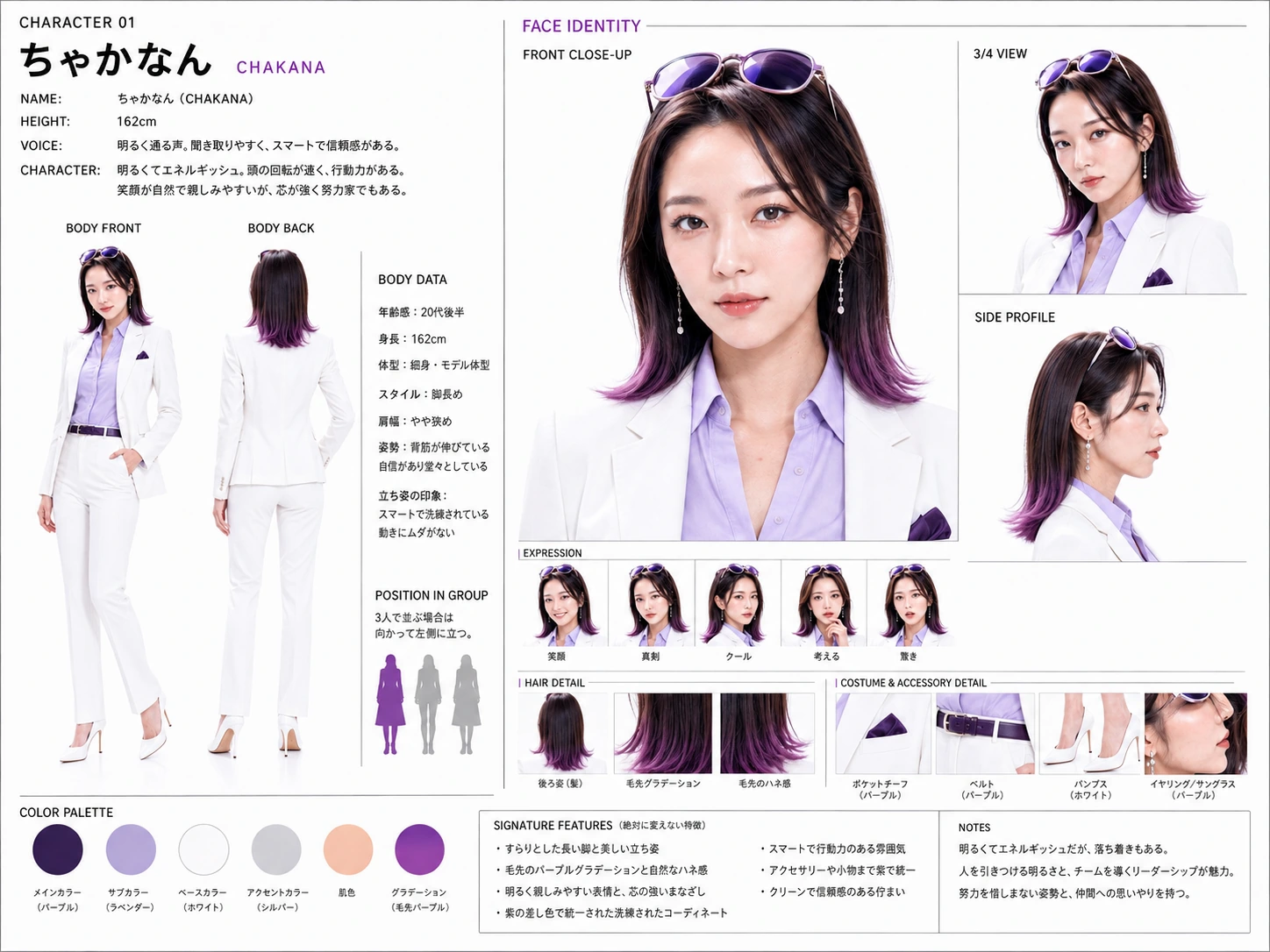
人物シートは、同じ人を描いてもらうための見本です。
参考画像1枚と、使いたい人物や商品の写真を用意します。
顔を出さない資料なら、人物シートは省けます。
好きな見本を、まだ選べないとき
探すところからAIに相談しましょう。候補を見て、近いものを1つ選びます。
私の講座に合うスライドの見本を探すのを手伝ってください。
講座の内容:(例:米粉パンの体験レッスン)
来てほしい人:(例:初めてパンを焼く方)

デザインの専門用語は分かりません。
雰囲気が違う3つの方向を、画像を見ながら選びたいです。
参考になる実在のバナーやサイトを探してください。
画像と出典リンク、合いそうな理由を並べてください。
私が1つ選ぶまで、スライド制作は始めないでください。
検索できるAIで使う文です。候補は出典を開いて確認します。
- パンやお菓子の教室:写真が主役か、説明が読みやすいか。
- お花の教室:作品の色と、背景の色が合うか。
- スタイリング:見せたい服や人物が、自然に引き立つか。
色・余白・文字の雰囲気を参考にします。見本のロゴや文章は、そのまま使いません。
自分の人物シートを作るときの頼み方
添付した私の写真をもとに、スライド用の人物シートを作ってください。
顔・髪型・年齢の印象を保ってください。
正面、斜め、全身、笑顔、案内するポーズを1枚にまとめてください。
服装は(希望の服装)、背景は白にしてください。
写真風/イラスト風のうち、(希望する方)で作ってください。
使う前に、自分らしい顔になっているか確認します。
主役にする参考画像が1枚決まった。使う人物や写真もそろった。
タイトルを入れて、表紙を作る
見本と人物画像を添付して、表紙を頼みます。
どの画像を何に使うかを伝えると、希望が伝わりやすくなります。
最初の表紙は、何度もやり取りしました。
色を変えたり、人物の大きさを調整したり。
何パターンか見ながら、好きな雰囲気に近づけていきました。
最初は、この見本を整える時間を取ります。
見た目が決まってから、同じ雰囲気でページを増やしました。
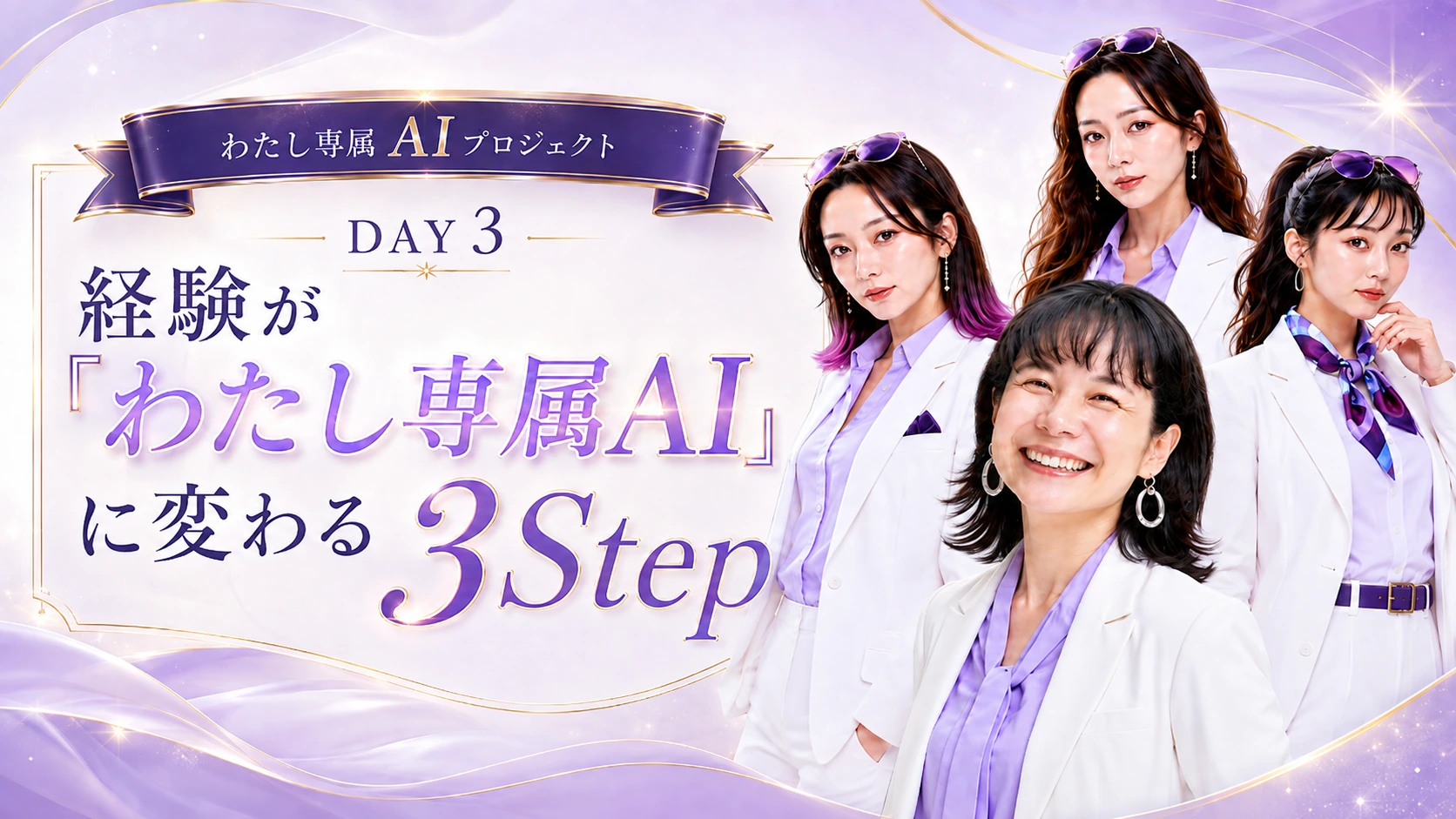
講座説明会のスライドの表紙を作ってください。
タイトル:(ここに自分のタイトル)

参考画像1:色・文字の雰囲気・余白・装飾の見本です。
参考画像2以降:表紙に入れたい人物の見本です。
人物の顔・髪型・服装は、この画像に合わせてください。

横長16:9で、タイトルが最初に目に入るようにしてください。
参考画像のロゴや文章は写さず、私のタイトルにしてください。
まず表紙を1枚、画像で作ってください。
ここでは、講座名と見せたい雰囲気を決めます。
表紙が気に入ったら、ほかのページへ進みます。
手順02〜04は、同じChatGPTの会話で進めます。別の会話に移る場合は、採用した見本をもう一度添付します。
違う案も見たいとき
この色味と人物は保ったまま、別の表紙案をもう1枚ください。
今度は余白を広くして、タイトルをより読みやすくしてください。
人物は少し小さめにしてください。
気に入ったところは残して、変える点を絞ります。
この方向なら使いたいと思える表紙候補ができた。
近い案を選んで、気になる点を整える
ゆみも、色や人物の大きさを何度か調整していました。
気に入った画像を指して、直す場所を具体的に伝えます。
検討過程の2枚を並べています。1回の修正で完成したという意味ではありません。
この案をベースにしてください。
淡い紫と白の雰囲気、金の細い縁は気に入っています。

人物を少し小さくして右側に寄せてください。
タイトルの周りに余白を増やしてください。
文字は濃い紺色にして、はっきり読めるようにしてください。
それ以外の雰囲気は保ってください。
なんだか違う…と思ったときの伝え方
ごちゃごちゃする
飾りを半分くらいに減らしてください。タイトルの周りは空けてください。
派手・重く見える
濃い色の面積を減らしてください。背景を明るく、アクセントを小さくしてください。
地味になりすぎる
最初の参考画像に戻してください。見出しの強弱と、金の細い縁を残してください。
人物が別人になった
人物シートをもう一度添付します。顔と髪型を合わせて、ほかの配置は保ってください。
参考画像と今の表紙を一緒に渡します。
「色・余白・文字・人物の大きさの違いを教えて」と頼めます。
小さく表示してもタイトルが読める。色と人物も、使いたい見た目になった。
同じ雰囲気で、9枚の見本を作る
表紙の雰囲気を、説明や図解にも広げます。
9種類を1枚に並べると、全体がそろうか見比べやすくなります。
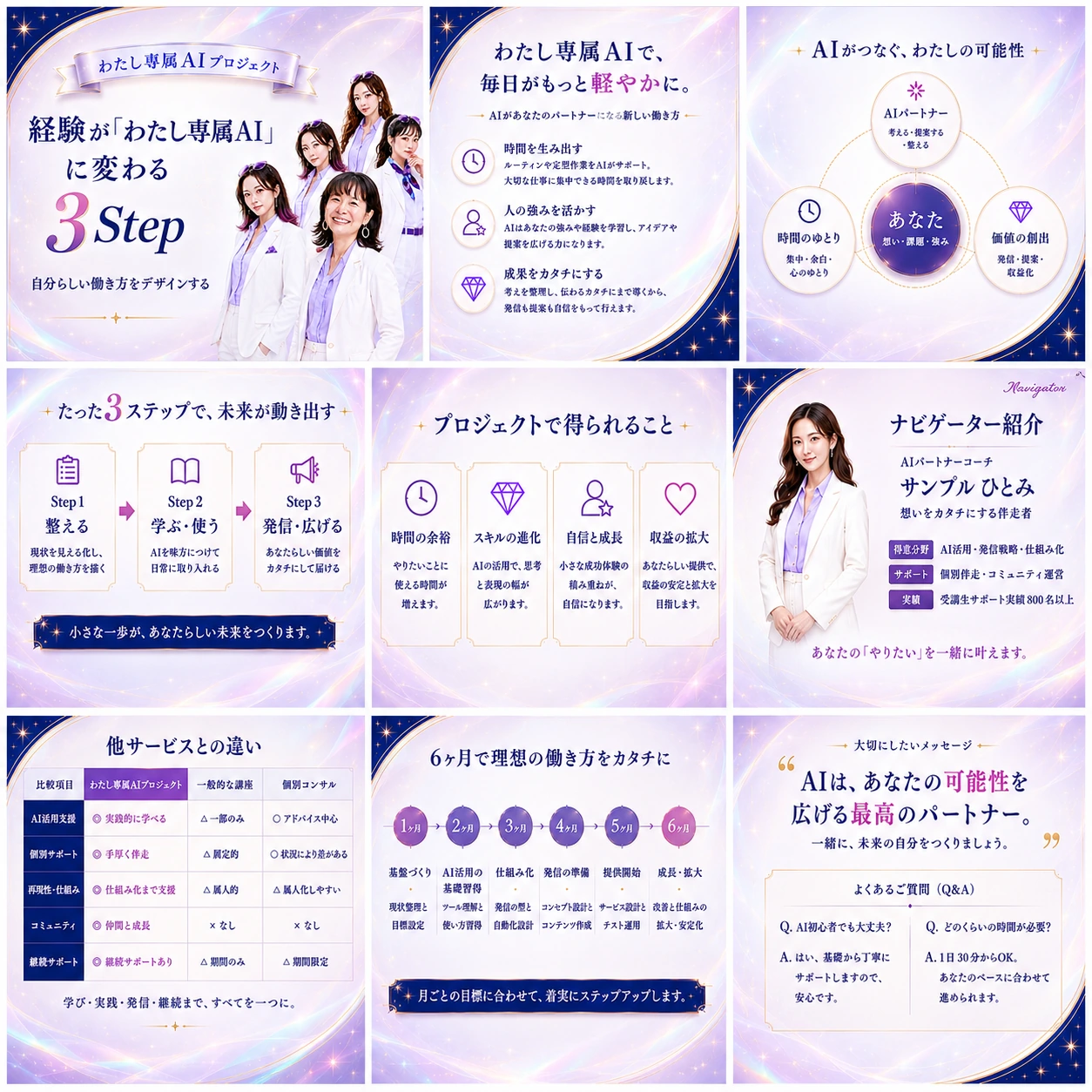
仮の文章や人物が含まれます。講座内容を示す完成原稿ではありません。
ここで見るのは、3つ
- 同じ講座に見えるか色と文字の雰囲気、飾り方をそろえます。
- 説明にも使えそうか表紙以外に、文章・手順・比較のページも見ます。
- 中身を入れる場所があるか人物や飾りが大きすぎないか見ます。
完成前に、見た目を確かめるための試作品です。ここでは文章の中身を確定しません。
この保存画像は正方形の一覧です。完成用は、1ページずつ横長16:9で作ります。
この表紙のデザインを参考にしてください。
用途が異なる16:9のスライドを、9種類考えてください。
3×3の一覧画像にして見せてください。

表紙、文章中心、図解、手順、カード、人物紹介、
比較、日程、質問など、配置が重ならないようにしてください。
色・文字・装飾の雰囲気は表紙とそろえてください。
文字は仮のもので大丈夫です。
9枚を見て、直したくなったら
左上から1〜9番として指定します。
全体の色味は、このままが好きです。
2番は文字が多いので、余白を増やしてください。
5番のカードは3つにしてください。
ほかのページは今の雰囲気を保ってください。
表紙も含めて、必要なところへ戻って整えられます。
表紙・説明・図解が同じ雰囲気に見える。この見た目で進めたいと思える。
決まった見た目を、自分の型として残す
気に入った表紙と9枚の見本を保存します。
色や文字の決めごとも、AIに文章でまとめてもらいます。
目で見て分かる見本
表紙と、基本ページの見本
背景:白〜淡いピンクラベンダー
文字:濃い紺。強調は赤紫。
装飾:細い金の線、控えめな光
配置:文字と人物の場所を分ける
人物:同じ顔・髪型・衣装を保つ
MDは、文章を保存するファイルの形式です。
自分で難しいルールを書かず、選んだ画像からAIに整理してもらえます。
この表紙と9枚の見本を、今後のデザインの基準にします。
同じ雰囲気で作り続けるためのルールをまとめてください。

色、文字、余白、装飾、人物の扱い、避けたいことを整理してください。
見本の仮の文章や実績、人数はルールに含めないでください。
ルールは design.md という名前で保存できる形にしてください。
見本画像も、どれを使うか分かるように一覧にしてください。
まとめて残しておくもの
- 採用した表紙
- 9枚のページ見本
- 人物や商品の画像
- デザインMD
次の講座にも使える
同じファイル一式を渡せば、どの見た目に合わせるか伝えられます。
今回の実制作では、design-system.md という名前でルールが保存されていました。
ChatGPTからCodexへ、何をどう渡す?
- 採用した表紙と9枚の見本をダウンロードします。
- デザインMDを、design.md の名前で「私のスライド」へ保存します。
- 画像と人物素材は、その中の「見本と素材」へ入れます。
- 「原稿.txt」に、自分の講座で話す内容を書きます。
- Codexに「私のスライド」フォルダの場所を伝えます。
選ばなかった案は別の場所へ移しておきます。採用した画像が分かる名前で保存してください。
「私のスライド」フォルダを見てください。
まず、表紙・9枚の見本・人物や商品の素材・design.md・原稿を確認してください。
どのファイルを何に使うか、一覧で教えてください。
読めないファイルや足りないものがあれば教えてください。
まだスライドは作らないでください。
一覧に違う画像が出たら、使うファイルを指定し直します。
見本画像とルールの文章が、同じフォルダにそろった。
原稿を渡して、同じ雰囲気で増やす
見本・デザインMD・人物素材・原稿を、Codexに渡します。
画像にする前に、どのページに何を載せるかを決めます。
先に、文字だけの確認ページを作っていました。
元資料は、ゆみが記入した講座のマスター提案書です。
そこからページごとの見出し・画面の文章・話す台本を整理していました。
Codexには、文字だけの確認ページのURLを渡しています。
そこから文字を取り、決めた見本に合わせて画像化しました。
生徒さんが用意する原稿は、ここから
初めから、1枚ずつ完成した文章にしなくて大丈夫。
まずは下の項目を、箇条書きで埋めてみましょう。
過去の資料やLP、講座の提案書があれば、その文章も使えます。
【何のためのスライド?】
講座名:
使う場面:(例:体験レッスンの募集説明)
話す時間の目安:

【来てほしい人と、その人の悩み】

【受けたあと、何ができるようになる?】

【講座で、何をする?】

【自分が伝えたいこと・大切にしていること】

【日程・場所・料金・申し込み方法】
未定の項目は「未定」と書きます。

【最後に、相手にしてほしいこと】
(例:体験レッスンに申し込む)

【使いたい材料】
過去の資料、説明文、写真などをここに添えます。
書き始めの目安は、各項目2〜3行ほど。多くても構いません。足りないところは、AIとの会話で補っていきます。
例えば、1つのメモをどうページに分ける?
以下は、米粉パン教室を例にした教材用のサンプルです。
米粉パンが初めてで、生地の状態が合っているか不安な方向け。
体験レッスンでは、計量から混ぜるところ、焼き上がりまで一緒に進めます。
焼いた丸パンと、復習用のレシピを持ち帰れます。
このメモなら、3ページに分ける案が考えられます。
生地の状態、
これで合ってる?
画面に載せる文初めての米粉パンづくりで、不安になるところ。
口頭で話すメモ生地の状態が分からず迷った経験があるか、問いかける。
計量から焼き上がりまで、
一緒に進めます
画面に載せる文計量 → 混ぜる → 焼く
口頭で話すメモそれぞれの工程で、生地の様子を一緒に確かめると伝える。
焼けた丸パンと、
復習用のレシピ
画面に載せる文当日焼いたパン・復習用レシピ
口頭で話すメモ持ち帰ったあとに、家でも振り返れることを伝える。
見出しや話すメモはAIからの提案です。実際の講座内容に合うか、講師が確認して決めます。
話したいことを全部載せると、文字が小さくなります。
画面には要点を置き、詳しい説明は話すメモに残します。
この原稿から、講座のスライドの構成案を作ってください。
まだ画像にはしないでください。

最初に話の順番を整理してください。
次に、ページごとに次の項目を分けてください。
・ページ番号
・その1枚で伝えること
・見出し
・画面に載せる短い文章
・口頭で話す説明メモ
・合いそうな見せ方(文章、手順、比較、写真など)

原稿にある大事な話は、勝手に省かないでください。
原稿にない内容は「提案」と明記してください。
数字や日程、実績は作らないでください。
足りない情報は、まず3つまで質問してください。
枚数は固定せず、読みやすく分ける案を見せてください。
ページ分けを確認するときの、頼み方と見るところ
- この順番なら、聞く人が理解できるか。
- 伝えたいことが抜けていないか。
- 自分が言っていない約束や数字が増えていないか。
- 1枚に話題を詰め込みすぎていないか。
ページ分けを確認したいです。
まだ画像生成はせず、文字だけのスライド確認ページを作ってください。
ブラウザで開いて、1枚ずつ順番に見られる形にしてください。
画面に載せる文と、話すメモを分けて表示してください。
私が確認して直したあと、その文章を確定原稿として保存してください。
直すときは、ページ番号で伝えます。
例えば「2枚目を2つに分ける」「4枚目の説明を先にする」と頼めます。
実際のDay3原稿も見てみる
Codexが受け取った確認ページには、75の原稿ブロックがありました。
その一部には、次のように文章が入っていました。
見出し:わたし専属AIプロジェクト
本文:3日間、ありがとうございました。
今日は、この先の話をさせてください
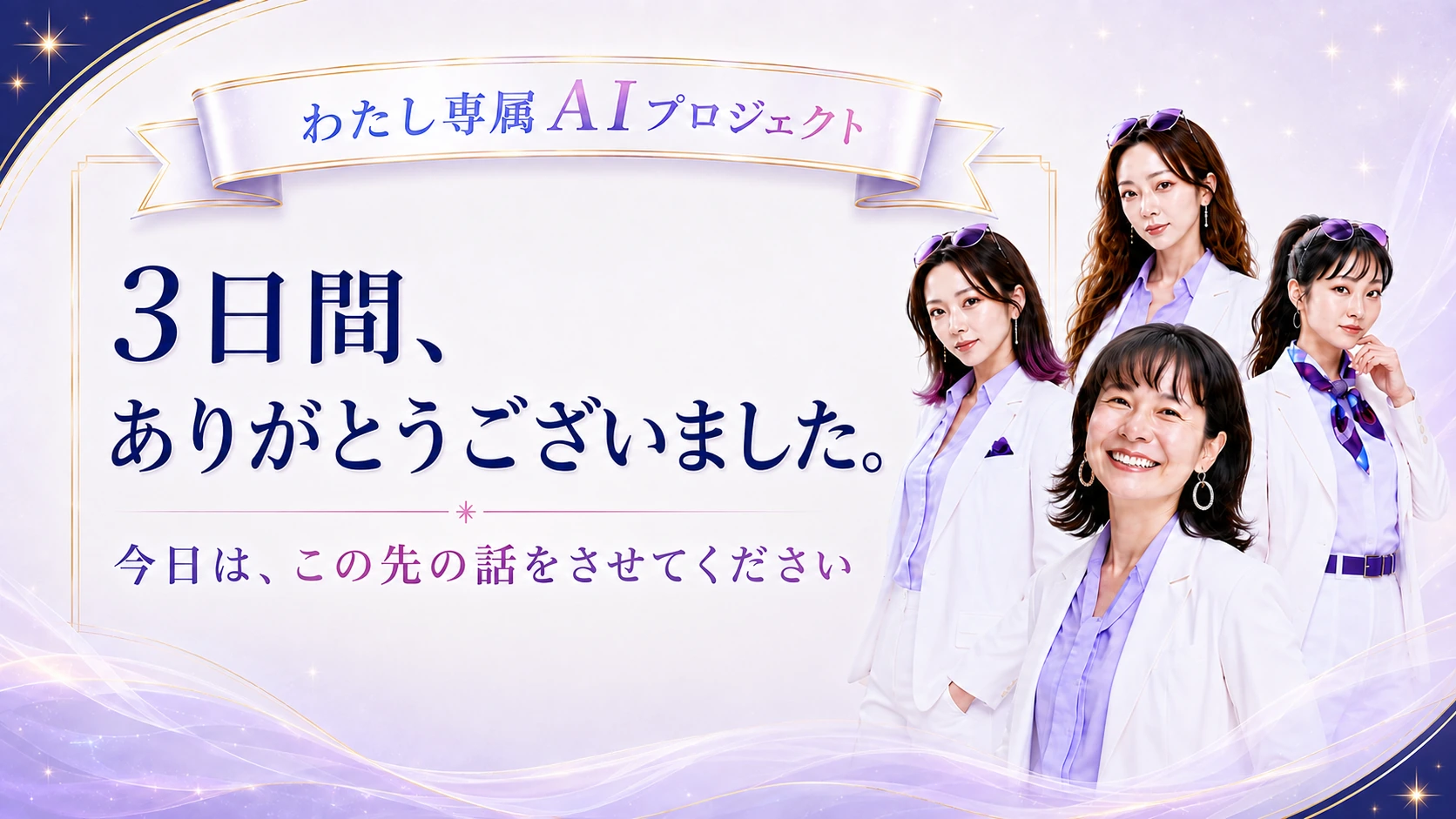
後から作る事例ページなどを除き、この制作回の生成対象は62枚でした。全原稿を最初からCodexが分割したわけではありません。
文章が決まったら、試作から量産へ
確認したページごとの文章を使います。見本・人物素材・デザインMDも一緒に渡します。
表紙・説明・図解などを作ります。実際の文章でも読みやすいか、ここで確かめます。
見た目が決まったら、続きのページを頼みます。できた画像を一覧で見て、必要なページを直します。
同じ見本から広げた、実際のスライド
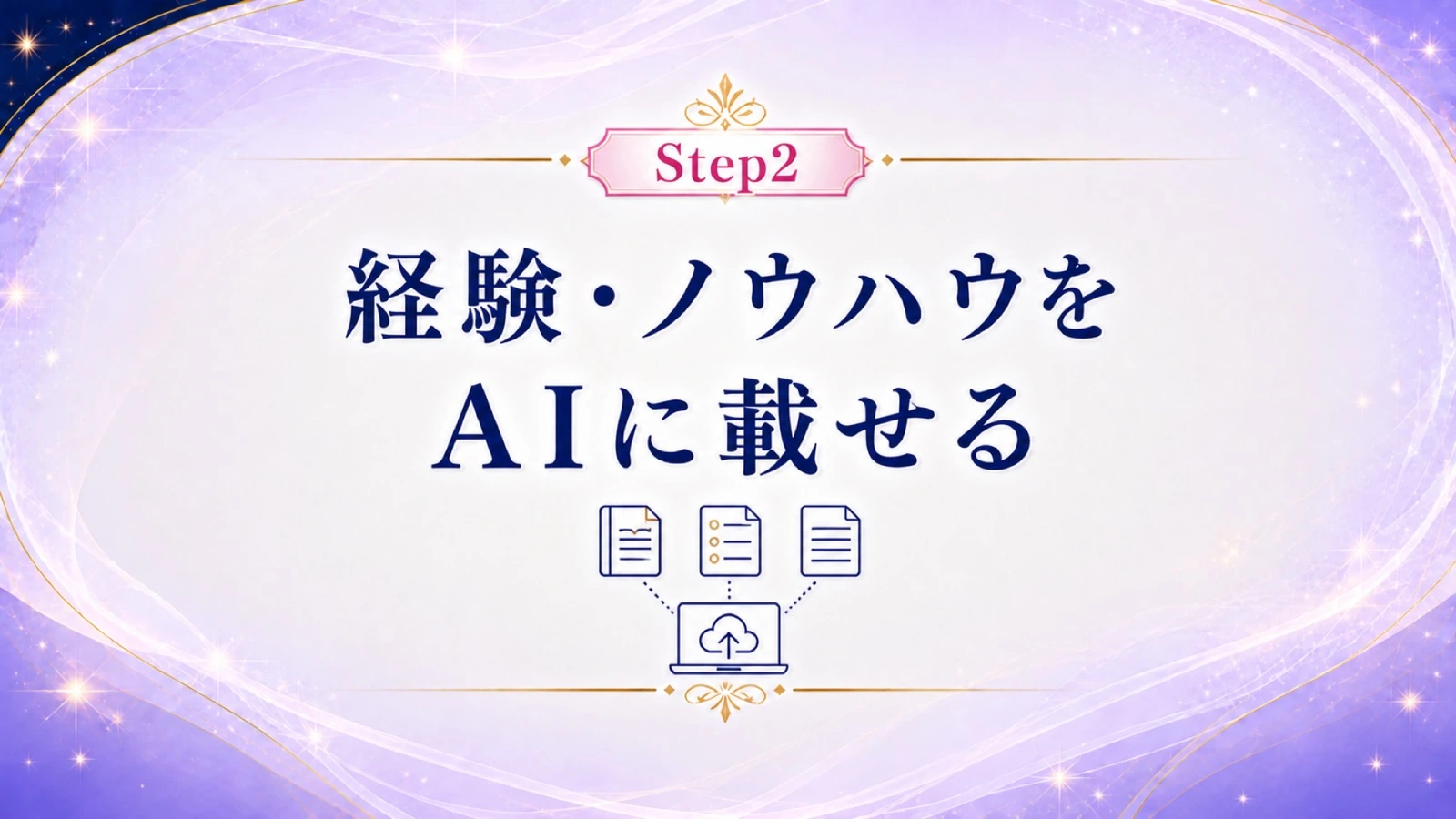
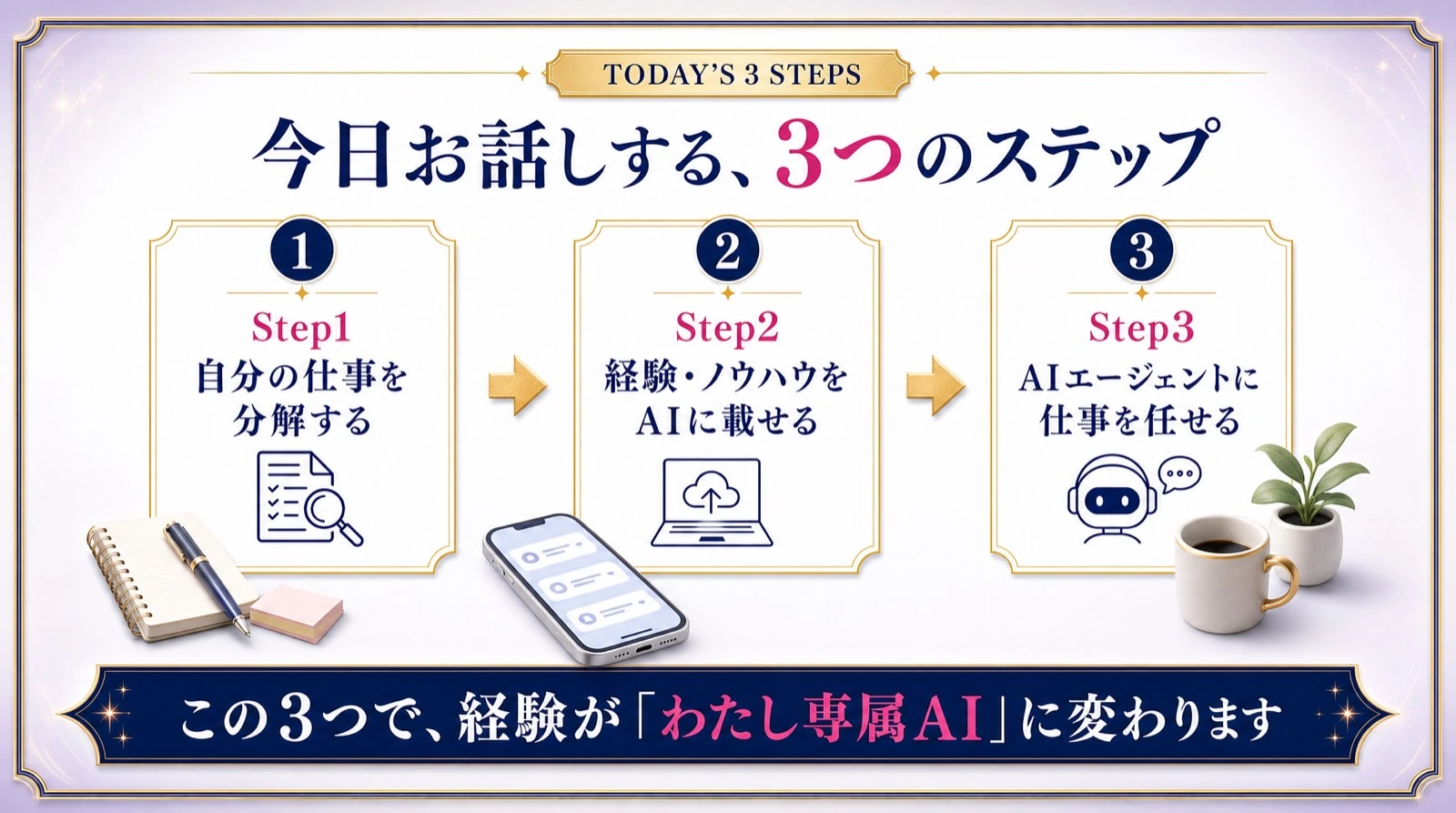

2026年8月28日の制作記録では、対象は62枚。
そのうち6枚を確認し、残り56枚の連続制作へ進んでいます。
最終的な資料の枚数とは、別の制作回の記録です。
このフォルダの材料から、講座の画像スライドを作ってください。
フォルダ:(保存したフォルダを指定)
中身:表紙の見本、9枚の見本、人物素材、design.md、確定原稿

確認済みのページ順と文章を使ってください。
表紙・説明・図解の3枚を試作してください。
見本の色・文字・余白に合わせ、1枚ずつ横長16:9で作ってください。
見本の仮の文章は使わず、確定原稿の内容を使ってください。
確定した文章を短くしたり、言い換えたりしないでください。
原稿の数字や約束を勝手に追加しないでください。
文字が入らないときは、小さくせず分割案を出して確認してください。
試作を確認するまで、残りの生成は待ってください。
見本がよければ、残りを頼む
この見本で進めてください。
決めた原稿とデザインで、残りのページを作ってください。
画像はページ順が分かるファイル名で保存してください。
できたページと未完成のページを記録してください。
ページ番号、ファイル名、確認済みかどうかを進捗表に残してください。
途中で止まったら、未完成のページから再開できるようにしてください。
完成後は、全ページを見渡せる一覧画像も作ってください。
3枚は練習しやすい数としての提案です。実制作では6枚を確認しました。実行環境の制限で止まる場合は、途中から続けます。
途中で止まったとき・一部を直したいとき
保存した進捗表と画像を確認してください。
完成したページ、確認待ちのページ、未完成のページを教えてください。
完成した画像は作り直さず、未完成のページから再開してください。
判断できないページは、私に確認してください。
(ページ番号)の(直したい場所)を修正してください。
正しい内容:(修正後の文字や希望)
見本の色と雰囲気、ほかの内容は保ってください。
元の画像は残し、修正版は別のファイルとして保存してください。
その1枚を見せてください。
最後に確認して、当日使う形にまとめる
日付・金額・名前と、原稿が抜けていないかを確認します。画像の文字は、生成時に間違うことがあります。
確認済みのスライド画像を、ページ順にまとめてください。
使いたい形式は(PDF/PowerPoint/ブラウザで開くスライド)です。
文字や画像を切らず、縦横比を保ってください。
最後に、枚数と順番、ファイルが開けるかを確認してください。
画像として作った文字は、PowerPointに入れても画像の一部です。日付などを後から直したい場合は、別のテキストで重ねるように頼みます。
Day3では、できた画像をClaude Codeに渡しました。仕上げは、ブラウザで映すスライドにまとめています。
次に作るときも、この型から。
気に入った表紙、9枚の見本、デザインMD。
この一式を残して、次は新しい原稿を渡します。
色と人物がそろっている。文字を見直した。当日使う端末で、順番どおりに開けた。
実際のチャットと保存画像をもとに、学びやすい6つの手順に整理しました。
コピーできる文は、講座で使いやすいように整えた例です。