事前準備(キックオフまで)
アカウントとツールを揃える
両方とも同じGoogleアカウントでログインするのが一番シンプルです。2つとも「Continue with Google」または同等のワンクリック作成で揃えましょう。
スムーズな流れ
① GitHub を 「Continue with Google」 で作成(ワンクリック)
② Cloudflare を 「Continue with Google」 で作成(同じGoogleアカウント)
両方とも同じGoogleアカウントを使うと、「あれ違うメアドだった?」のトラブルがゼロ。当日のLP公開作業(Cloudflare Pages → GitHub接続)でも、同じGoogleで紐づいているので識別がスムーズです。
作ったLPを保管する「箱」を置く場所です。無料で使えます。
github.com/signup を開いて、下記のいずれかで作成してください。
推奨
「Continue with Google」でワンクリック
Googleアカウントを選ぶだけで作成完了。パスワード設定なし、メール認証なしで一番楽です。
A
「Continue with Apple」
Appleアカウントをお持ちならこちらも一発でOK。
他
メール+パスワードで作成
Google/Appleを使わない場合はメール+パスワードで作成。Yahoo!メールなどでもOKです。
作ったLPをインターネット上に公開するサービスです。無料・商業利用OK。
dash.cloudflare.com/sign-up を開いて、GitHubと同じGoogleアカウントで「Continue with Google」を押してください。
推奨
「Continue with Google」でワンクリック
GitHubで使ったのと同じGoogleアカウントを選択。パスワード設定なしで即完成。両方とも同じGoogleで揃うので、当日の連携作業で迷いません。
A
「Continue with GitHub」
GitHubでも作成可能。ただし当日の Pages → GitHub 連携は別途認可が必要な点はGoogleと同じです(自動連携にはなりません)。
他
メール+パスワードで作成
Googleアカウントを使わない場合の選択肢。GitHubと同じメールアドレスを使ってください。
当日のつまづきポイントを先にお伝えします:
Cloudflare Pages を作るとき、GitHubのリポジトリにアクセスする許可を別途求められます(一度きり)。その画面で必ず「All repositories」を選択してください。「Only select repositories」を選ぶと、後で追加リポジトリが見えなくなって詰まります。
準備ができたら
2つのアカウントができたら、ここから先の「公開するところ」に進んでください。
つなぐところまでは、9/27のハンズオンで一緒にやります。できなくても大丈夫です。
LPをネットに公開する
「自分のパソコンで作ったLPが、どうやってインターネットに公開されるの?」
まずは全体の仕組みを知ってから、手順に進みましょう。
まずはイメージから
3つの場所を順番に通るだけ。料理に例えるとこんな感じです。
👨🍳
自分のキッチン
あなたのパソコン
ここでLPを作る
→
→
🍽
レストランのテーブル
Cloudflare Pages
お客様に届ける(公開)
Your PC
あなたのパソコン
Codexに話しかけて、LPのHTMLファイルを作ります。
この時点では自分しか見れません。
使うもの:Codex できるもの:HTMLファイル
GitHub
GitHub(保管庫)
インターネット上のファイル倉庫。コードを安全に保管して共有できます。
バックアップ(PCが壊れても安心)
履歴(いつ何を変えたか残る)
共有(チームで同じファイルを見れる)
Cloudflare Pagesが自動で検知。何もしなくてOK
Cloudflare Pages
Cloudflare Pages(サーバー)
GitHubのファイルをインターネットに公開してくれるサービス。
新しいコードが来たら約10秒で自動反映。商業利用も無料。
Your Website
あなたのLPが公開!
世界中からアクセスできるURLが発行されます。
スマホでもPCでも見れます。
URL例: https://my-lp.pages.dev
一度この仕組みを作ってしまえば、あとはCodex に「pushして」と頼むだけで自動的にネット上のLPも更新されるようになります。
2nd time onward
2回目以降は呪文ひとつでOK
一度この流れを通せば、別のLPを公開するときも下の一言を Codex に言うだけ。あとは全部やってくれます。
GitHubにプッシュして、Cloudflareでデプロイして
LPを保管する箱(リポジトリ)をGitHub上に作ります。
1
GitHub右上の「+」→「New repository」をクリック
ログイン後、右上のプラスマークから新しいリポジトリ作成画面に進みます。
New repository
Import repository
New codespace
New gist
👆 ここの「+」を押して「New repository」を選びます
2
リポジトリ名を入力
英数字・ハイフン・小文字で入力。例:my-lp
Create a new repository
A repository contains all project files, including the revision history.
✔ my-lp is available.
👆 好きな名前を入力。サービス名+lpが分かりやすい(例:my-lp, cafe-site)
!
Step 3 / Most Important
必ず「Private」を選んでください
GitHubにはPublic(公開)とPrivate(非公開)の2種類があります。
ここで間違えると、あなたのコード・お客様情報が世界中に丸見えになります。
選ばない
🔓
Public(公開)
世界中の誰でもコードを見れる状態。お客様情報・下書きが丸見えに。
こちらを選ぶ
🔒
Private(非公開)
あなたしかコードを見れない。LPの見た目だけがCloudflare Pages経由で公開されます。
Anyone on the internet can see this repository.
You choose who can see and commit to this repository.
💬 「Privateだと公開できないのでは?」→ 大丈夫です。Cloudflare PagesはPrivateリポジトリでも無料で公開URLを発行できます。
4
「Create repository」をクリック
空っぽのリポジトリができます。次のステップで中身を入れていきます。
💬
Codexに「GitHubに送って」と伝えるだけ!
難しい操作は一切ありません。
Codexが自動でファイルをGitHubにアップロードしてくれます。
新しいサイト(新しいリポジトリ)を作るときだけ必要な設定です。
同じサイトへの2回目以降の更新は「pushして」と言うだけ。ここに戻る必要はありません。
この設定を一度済ませると、「Codexにpushして」と言うだけでLPが自動更新されます。
HOW IT WORKS
GitHubとCloudflareを一度だけ繋ぐ設定をすれば、あとはこの流れが全自動になります。
A
Cloudflareを開いて「アプリケーションを作成する」を押す
dash.cloudflare.com にログイン →
左メニュー「
建てる」→「
従業員とページ」(英語表記では Workers & Pages)→
右上「
アプリケーションを作成する」をクリック(英語表記では Create)
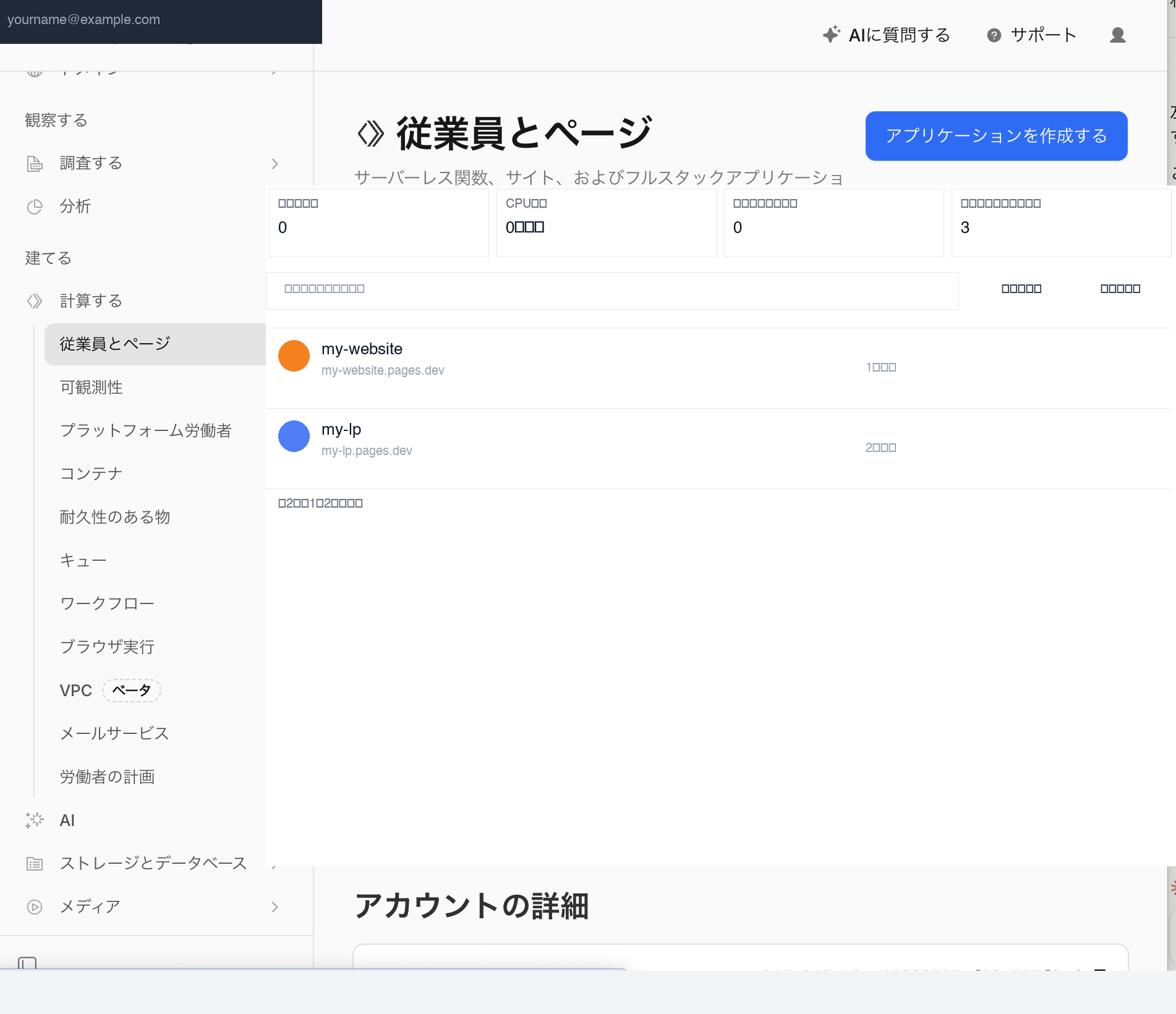
左メニュー「建てる」→「従業員とページ」→ 右上のボタン「アプリケーションを作成する」
サーバーレス関数、サイト、およびフルスタックアプリケーションを構築・デプロイします。
まずここをクリック
※ この画面はイメージです(個人情報は含みません)
次の画面では、右下の小さな文字 「Pages を導入しようとお考えですか? 始める」の “始める” を押して進みます。
Ship something new
Select from a git repo, drag and drop your code or select a template.
Continue with GitHub
押さない
ここをクリック
Pages を導入しようとお考えですか?
始める
上の「Continue with GitHub」は押さない。赤丸で囲った小さな「始める」からPagesフローへ進むのが正解です。
B
GitHubのリポジトリを選んで連携する
GitHubアカウントを選択 → 公開したいリポジトリを選ぶ →「セットアップを開始します」を押す
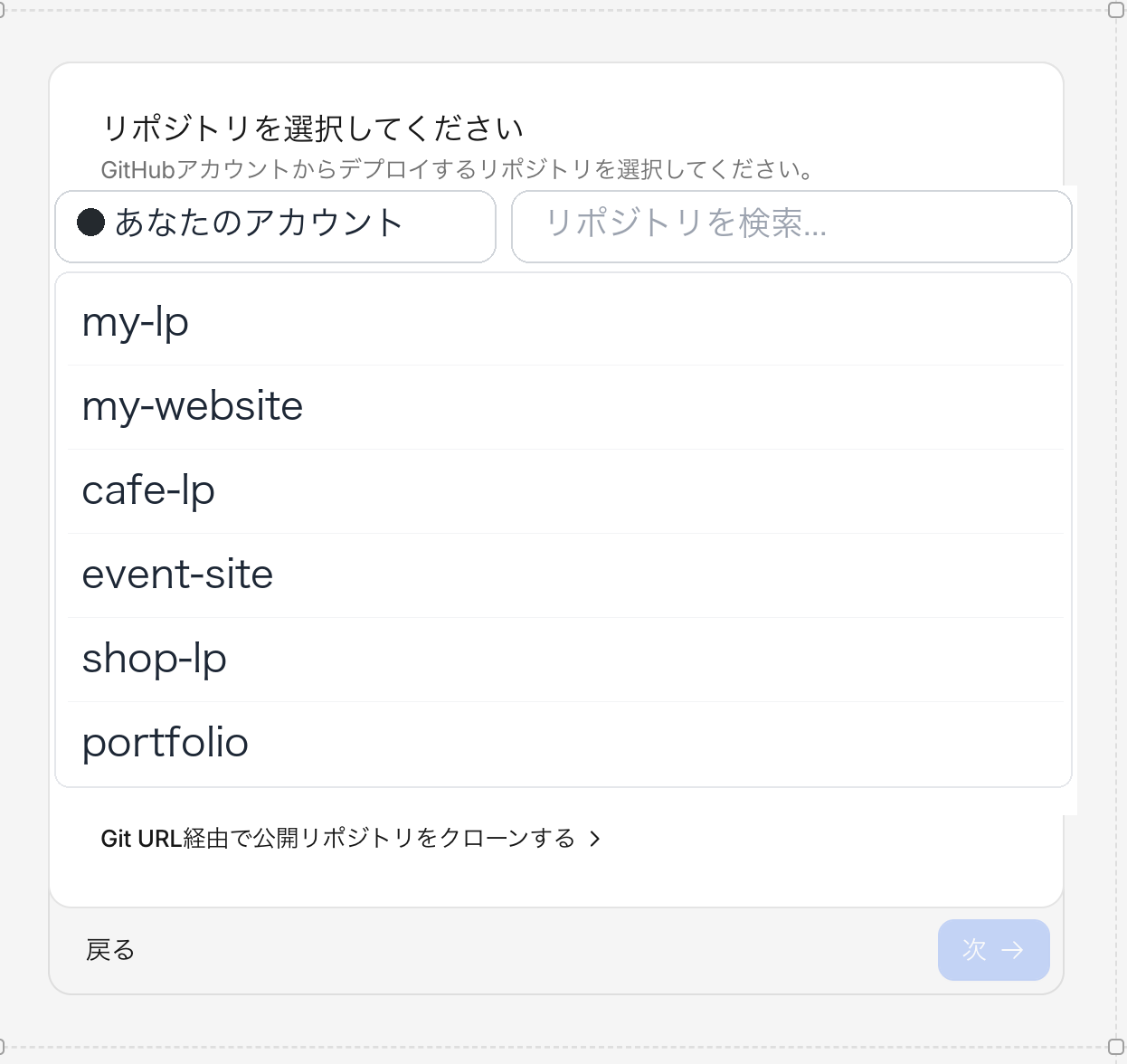
公開したいリポジトリを選んで「次」を押す
C
ビルド設定は空のまま「保存してデプロイ」を押す
プロジェクト名は自動入力される → ビルドコマンド・ルートディレクトリは何も入力しない →「保存してデプロイ」を押すと初回デプロイが始まる
ビルドコマンド (空でOK)
例: npm run build(今回は空のまま)
保存してデプロイ
1〜2分でデプロイ完了。URLが発行されます。
SETUP SUMMARY
作業
誰が?
Cloudflare × GitHub の連携設定
あなた(サイトごとに1回のみ)
HTMLの編集・git push
Codex
デプロイ(サイト公開)
Cloudflare(自動)
APIトークンやシークレットの設定は不要です。Cloudflareのダッシュボード操作だけで完結します。
Workersで公開してしまった人・CLIで公開してしまった人、どちらも同じガイドで直せます。スクリーンショット付きの手順を用意しています。
スクリーンショット付きガイドを見る
連携設定が終わったら、Cloudflareのダッシュボードは二度と開かなくていいです。
LPの修正はすべてCodexとのチャットで完結します。
2回目以降の作業フロー
2
CodexがHTMLを編集 → GitHubにpush(自動)
3
1〜2分後、URLを開くと自動で更新されている
Cloudflare Pages — Deployments
main → 自動デプロイ
Triggered by git push — just now
Active
pushするたびに自動でデプロイ履歴が積み上がっていきます
注意
Codexが「wrangler」を使おうとしたら止めて
Codexが wrangler deploy や wrangler publish を実行しようとする場合があります。
これはGitHubを通らずに直接CloudflareにデプロイしてしまうためNGです。GitHubに最新版が残らず、次の更新でズレが起きます。
NG
wrangler → GitHubを通らずにデプロイ → GitHubに最新版が残らない
OK
git push → GitHubに保存 → Cloudflare Pagesが自動検知して公開
Codexがwranglerを使おうとしたら、こう伝えてください:
「wranglerは使わず、GitHubにpushしてCloudflare Pagesで更新して」
毎回言わなくて済む方法
このルールをCodexのスキルファイルに書いておくと、次回から自動で守ってくれます。
「GitHubにpushしてCloudflare Pagesで更新する。wranglerは使わない」と書いたファイルをスキルとして登録するだけ。毎回口頭で伝える手間がゼロになります。
HTML
Webページの設計図。Codexが書いてくれるので覚えなくてOK
git push
PC → GitHubにファイルを預けること。Codexが自動で行います
GitHub
インターネット上のファイル倉庫。バックアップ・共有・履歴管理
Cloudflare Pages
GitHubのファイルを自動で公開してくれるサービス。無料・商業利用OK
デプロイ
「公開する」のIT用語。ファイルをインターネットに置くこと
URL
Webページの住所。共有すれば誰でもLPを見れます
取得済みの独自ドメイン(例:yourname.com)をお持ちの方は、Cloudflare Pagesの公開URLに繋げることができます。
① Cloudflare Pagesのプロジェクト「設定 → カスタムドメイン」で独自ドメインを入力
② 表示されるDNSレコードをドメイン会社の管理画面に設定
③ 数分〜数時間で反映。HTTPS(SSL)も無料で自動対応
ドメインをお持ちでない方は、Cloudflare Pagesの無料URL(xxx.pages.dev)でまず公開 → 後から繋げることもできます。当日サポートしますので講師に声をかけてください。